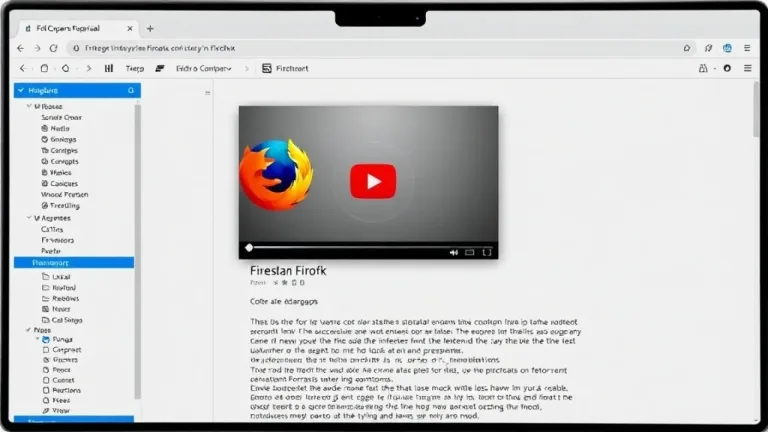
La funzione Picture-in-Picture di Firefox permette di aprire un video in una finestra separata che rimane sopra le altre finestre, cosi da seguire un tutorial nel browser e ripetere i passaggi in un editor anche con un solo monitor. La finestra si puo spostare e ridimensionare secondo le necessita. Il pulsante di apertura compare passando sul player, oppure si usa il menu contestuale video del browser o la scorciatoia documentata, a seconda del sito e del video. Su pagine idonee Firefox puo offrire un'icona nella barra degli indirizzi. Questa modalita risulta particolarmente adatta a sessioni di lavoro in cui e necessario mantenere visibile un contenuto multimediale mentre si opera su altri programmi.
Picture-in-Picture apre il video in una finestra separata che rimane sopra le altre finestre e si puo spostare e ridimensionare. Questo risulta utile per seguire un tutorial nel browser e ripetere i passaggi in un editor, anche con un solo monitor. La finestra flottante resta sempre in primo piano, permettendo di consultare i dettagli del video senza dover passare continuamente da una scheda all'altra. La keyword principale e Picture-in-Picture Firefox, con varianti come video flottante Firefox o finestra video sempre in primo piano.
La funzione si adatta a diverse situazioni di lavoro desktop in cui e necessario mantenere visibile un contenuto multimediale mentre si opera su altri programmi. Si puo posizionare il riquadro in un angolo per leggere i dettagli senza coprire i comandi dell'editor. La disponibilita e legata al sito e al video specifico, senza dare per scontato il comportamento su ogni pagina o piattaforma.
A seconda del sito e del video si puo aprire dal pulsante che compare passando sul player, dal menu contestuale video del browser o dalla scorciatoia documentata. Su pagine idonee Firefox puo offrire un'icona nella barra degli indirizzi. Alcuni player mostrano un proprio menu contestuale: Mozilla descrive la possibilita di aprire il menu nativo con un secondo clic destro su alcuni siti. I controlli e la disponibilita di sottotitoli dipendono dal player e dalla compatibilita.
Mozilla elenca siti e supporto per didascalie WebVTT. Per l'esempio e opportuno controllare i sottotitoli sia nella scheda sia nella finestra separata. Se si includono scorciatoie, occorre separare Windows/Linux e macOS e tener conto del layout della tastiera. La procedura inizia con l'avvio del video e la scelta del metodo di apertura piu adatto al player in uso.
La dimostrazione prevede di aprire un tutorial con sottotitoli, avviare il video e premere il pulsante PiP. Si sposta il riquadro in un angolo sopra un editor di prova e lo si ridimensiona per leggere i dettagli senza coprire i comandi. Si mette in pausa e si riprende mentre si replicano i passaggi. Per sottotitoli compatibili, attivarli nel player prima di aprire la finestra flottante. La funzione desktop si mostra su un video di prova accessibile.
Tornare alla scheda sorgente e confrontare il comportamento dopo la chiusura del riquadro con l'azione di ritorno alla scheda. Come alternativa si presenta il layout affiancato per chi ha bisogno di vedere piu controlli del player o i commenti. Durante la prova si verifica che il riquadro rimanga in primo piano e che i sottotitoli restino leggibili dopo lo spostamento e il ridimensionamento.
Includere la possibilita di tornare alla scheda sorgente, rimettere il video nella pagina, chiudere il riquadro o controllare la riproduzione. I controlli e la disponibilita di sottotitoli dipendono dal player e dalla compatibilita. Per sottotitoli compatibili, attivarli nel player prima di aprire la finestra flottante. Mozilla elenca siti e supporto per didascalie WebVTT.
Controllare i sottotitoli sia nella scheda sia nella finestra separata. Il riquadro si puo spostare e ridimensionare liberamente. Dopo la chiusura si confronta il comportamento con l'azione di ritorno alla scheda sorgente. La gestione della riproduzione rimane disponibile direttamente dalla finestra flottante, permettendo di mettere in pausa e riprendere senza tornare alla pagina originale.
Problemi tipici includono il pulsante nascosto nelle impostazioni o non offerto per quel video, il menu del sito sovrapposto, i sottotitoli assenti o il riquadro fuori posizione. Provare un video noto per distinguere un limite del sito dalla configurazione generale. Impostazioni > Generale consente di gestire la visibilita dei controlli PiP secondo Mozilla. Non dare per disponibile il comportamento su ogni sito, su mobile o su ogni combinazione di versione e piattaforma.
Il pulsante Picture-in-Picture puo risultare assente in alcuni casi. I sottotitoli vanno verificati sia prima sia dopo l'apertura della finestra flottante. La diagnostica parte sempre dal confronto con un video di prova accessibile. Se il menu del sito si sovrappone, un secondo clic destro puo consentire l'accesso al menu nativo del browser su alcuni siti.
Indice
- A cosa serve la funzione Picture-in-Picture
- Come aprire il video in finestra flottante
- Dimostrazione con un tutorial e sottotitoli
- Controlli, sottotitoli e ritorno alla scheda
- Problemi comuni e come diagnosticarli
A cosa serve la funzione Picture-in-Picture
Picture-in-Picture apre il video in una finestra separata che rimane sopra le altre finestre e si puo spostare e ridimensionare. Questo risulta utile per seguire un tutorial nel browser e ripetere i passaggi in un editor, anche con un solo monitor. La finestra flottante resta sempre in primo piano, permettendo di consultare i dettagli del video senza dover passare continuamente da una scheda all'altra. La keyword principale e Picture-in-Picture Firefox, con varianti come video flottante Firefox o finestra video sempre in primo piano.
La funzione si adatta a diverse situazioni di lavoro desktop in cui e necessario mantenere visibile un contenuto multimediale mentre si opera su altri programmi. Si puo posizionare il riquadro in un angolo per leggere i dettagli senza coprire i comandi dell'editor. La disponibilita e legata al sito e al video specifico, senza dare per scontato il comportamento su ogni pagina o piattaforma.
Come aprire il video in finestra flottante
A seconda del sito e del video si puo aprire dal pulsante che compare passando sul player, dal menu contestuale video del browser o dalla scorciatoia documentata. Su pagine idonee Firefox puo offrire un'icona nella barra degli indirizzi. Alcuni player mostrano un proprio menu contestuale: Mozilla descrive la possibilita di aprire il menu nativo con un secondo clic destro su alcuni siti. I controlli e la disponibilita di sottotitoli dipendono dal player e dalla compatibilita.
Mozilla elenca siti e supporto per didascalie WebVTT. Per l'esempio e opportuno controllare i sottotitoli sia nella scheda sia nella finestra separata. Se si includono scorciatoie, occorre separare Windows/Linux e macOS e tener conto del layout della tastiera. La procedura inizia con l'avvio del video e la scelta del metodo di apertura piu adatto al player in uso.
Dimostrazione con un tutorial e sottotitoli
La dimostrazione prevede di aprire un tutorial con sottotitoli, avviare il video e premere il pulsante PiP. Si sposta il riquadro in un angolo sopra un editor di prova e lo si ridimensiona per leggere i dettagli senza coprire i comandi. Si mette in pausa e si riprende mentre si replicano i passaggi. Per sottotitoli compatibili, attivarli nel player prima di aprire la finestra flottante. La funzione desktop si mostra su un video di prova accessibile.
Tornare alla scheda sorgente e confrontare il comportamento dopo la chiusura del riquadro con l'azione di ritorno alla scheda. Come alternativa si presenta il layout affiancato per chi ha bisogno di vedere piu controlli del player o i commenti. Durante la prova si verifica che il riquadro rimanga in primo piano e che i sottotitoli restino leggibili dopo lo spostamento e il ridimensionamento.
Controlli, sottotitoli e ritorno alla scheda
Includere la possibilita di tornare alla scheda sorgente, rimettere il video nella pagina, chiudere il riquadro o controllare la riproduzione. I controlli e la disponibilita di sottotitoli dipendono dal player e dalla compatibilita. Per sottotitoli compatibili, attivarli nel player prima di aprire la finestra flottante. Mozilla elenca siti e supporto per didascalie WebVTT.
Controllare i sottotitoli sia nella scheda sia nella finestra separata. Il riquadro si puo spostare e ridimensionare liberamente. Dopo la chiusura si confronta il comportamento con l'azione di ritorno alla scheda sorgente. La gestione della riproduzione rimane disponibile direttamente dalla finestra flottante, permettendo di mettere in pausa e riprendere senza tornare alla pagina originale.
Problemi comuni e come diagnosticarli
Problemi tipici includono il pulsante nascosto nelle impostazioni o non offerto per quel video, il menu del sito sovrapposto, i sottotitoli assenti o il riquadro fuori posizione. Provare un video noto per distinguere un limite del sito dalla configurazione generale. Impostazioni > Generale consente di gestire la visibilita dei controlli PiP secondo Mozilla. Non dare per disponibile il comportamento su ogni sito, su mobile o su ogni combinazione di versione e piattaforma.
Il pulsante Picture-in-Picture puo risultare assente in alcuni casi. I sottotitoli vanno verificati sia prima sia dopo l'apertura della finestra flottante. La diagnostica parte sempre dal confronto con un video di prova accessibile. Se il menu del sito si sovrappone, un secondo clic destro puo consentire l'accesso al menu nativo del browser su alcuni siti.
Salsomaggiore Terme (Web) - 29/11/2026 - Picture-in-Picture su Firefox per seguire un video mentre si lavora in un'altra finestra
Written by Mokik
Link referral
Tuttavia, tenete presente che i link referral non influenzano il nostro giudizio o il contenuto dell'articolo. Il nostro obiettivo è fornire sempre informazioni accurate, approfondite e utili per i nostri lettori. Speriamo che questi link referral non compromettano la vostra esperienza di navigazione e vi invitiamo a continuare a leggere i nostri articoli con fiducia, sapendo che il nostro impegno è offrirvi sempre il meglio.
Amazon Sostieni MrPaloma facendo acquisti su Amazon partendo da questo link amazon.it.
NordVpn Proteggi la tua navigazione e sostienici: acquista NordVPN tramite il link affiliato! Nord Vpn
StarLinik Internet ovunque StarLinik
Amazon Prime | Amazon Music Unlimited | Prime Video | Amazon Business | Kindle Unlimited | Amazon Wedding List | Prime Student