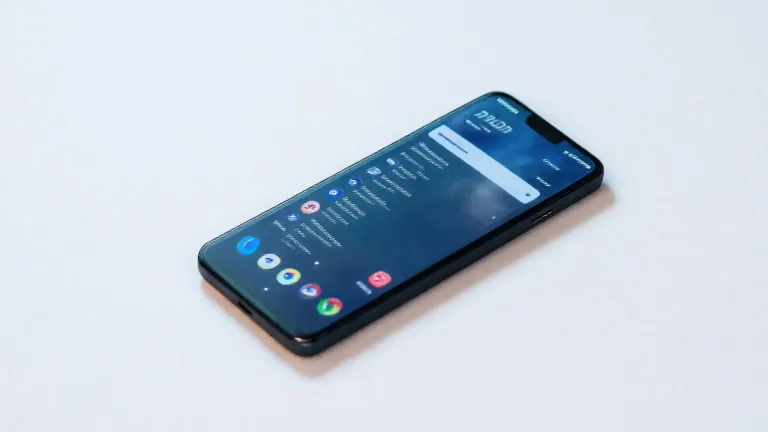
La cronologia delle notifiche su Android permette di recuperare gli avvisi chiusi per errore e di identificare da quale applicazione provenivano. L'opzione si trova di solito nel percorso Impostazioni > Notifiche > Cronologia delle notifiche, quando il dispositivo la prevede. Una volta attivata conserva gli avvisi recenti e consente di consultarne app di origine e orario.
L'opzione della cronologia delle notifiche si trova generalmente sotto Impostazioni > Notifiche > Cronologia delle notifiche, se il dispositivo la include. Google segnala che la posizione esatta delle impostazioni e la presenza stessa della funzione possono variare a seconda del modello e della versione di Android. Sul Pixel la cronologia, una volta attivata, conserva gli avvisi chiusi delle ultime 24 ore e può mostrare anche quelli posticipati. La documentazione Android più generale distingue le notifiche ignorate di recente, quelle posticipate e la cronologia del giorno. La funzione registra gli avvisi solo dal momento in cui viene attivata: se un avviso è anteriore all'attivazione o cade fuori dalla finestra temporale disponibile, conviene aprire direttamente l'applicazione che potrebbe averlo inviato e cercare al suo interno. La comparsa di una voce nella cronologia dipende dall'arrivo effettivo di una notifica e dalla configurazione del telefono.
Per abilitare la cronologia si attiva l'interruttore corrispondente nelle impostazioni delle notifiche. Dopo l'attivazione è possibile consultare l'elenco degli avvisi chiusi di recente. Sul Pixel si può accedere allo storico anche dal fondo del pannello delle notifiche, se il relativo pulsante risulta disponibile. Selezionando una voce, quando il dispositivo lo supporta, si verifica se l'azione apre il contenuto dell'avviso o l'applicazione di origine. Per le verifiche è preferibile usare schermate prive di anteprime personali.
Una verifica pratica prevede di attivare l'interruttore della cronologia. Si imposta quindi un promemoria di prova senza dati personali oppure si fa arrivare una notifica non sensibile da un'applicazione conosciuta. Si chiude l'avviso dal pannello e si apre la cronologia per controllare che compaiano l'applicazione di origine e l'orario. Sul Pixel il percorso dal fondo del pannello notifiche offre un accesso rapido quando il pulsante è presente. Selezionando la voce, se supportato, si osserva se il sistema apre il contenuto o l'applicazione. Le schermate di prova vanno scelte prive di anteprime personali per evitare esposizioni indesiderate.
Quando un avviso non compare nella cronologia si controllano l'intervallo temporale disponibile, lo stato dell'interruttore, i permessi dell'applicazione e le eventuali categorie silenziate. Si consulta anche l'assistenza del produttore del dispositivo per indicazioni specifiche. Se lo storico non risulta disponibile sul telefono, si verifica l'attività interna dell'applicazione o la sua casella dei messaggi. La cronologia funziona solo a partire dal momento dell'attivazione e non recupera avvisi precedenti o esterni alla finestra temporale prevista dal dispositivo.
Chiudere una notifica dal pannello e cancellare un messaggio all'interno dell'applicazione sono due azioni distinte. La cronologia costituisce un elenco temporaneo e non un archivio completo dei messaggi. Un'applicazione può modificare la destinazione o le informazioni mostrate quando si tocca un avviso, quindi non è garantito il recupero del testo completo o di eventuali allegati. Quando si considera la schermata di blocco, la visibilità delle anteprime è distinta dalla disponibilità della cronologia nelle impostazioni. Le 24 ore di conservazione sono documentate per i dispositivi Pixel e non risultano garantite su ogni variante di Android. La presenza e il comportamento della funzione dipendono dalla configurazione specifica del telefono e dall'arrivo effettivo delle notifiche.
Indice
- Dove si trova la cronologia delle notifiche
- Come attivare e consultare lo storico
- Prova pratica con una notifica di test
- Cosa fare se la notifica non compare
- Limiti della cronologia e differenze con i messaggi
Dove si trova la cronologia delle notifiche
L'opzione della cronologia delle notifiche si trova generalmente sotto Impostazioni > Notifiche > Cronologia delle notifiche, se il dispositivo la include. Google segnala che la posizione esatta delle impostazioni e la presenza stessa della funzione possono variare a seconda del modello e della versione di Android. Sul Pixel la cronologia, una volta attivata, conserva gli avvisi chiusi delle ultime 24 ore e può mostrare anche quelli posticipati. La documentazione Android più generale distingue le notifiche ignorate di recente, quelle posticipate e la cronologia del giorno. La funzione registra gli avvisi solo dal momento in cui viene attivata: se un avviso è anteriore all'attivazione o cade fuori dalla finestra temporale disponibile, conviene aprire direttamente l'applicazione che potrebbe averlo inviato e cercare al suo interno. La comparsa di una voce nella cronologia dipende dall'arrivo effettivo di una notifica e dalla configurazione del telefono.
Come attivare e consultare lo storico
Per abilitare la cronologia si attiva l'interruttore corrispondente nelle impostazioni delle notifiche. Dopo l'attivazione è possibile consultare l'elenco degli avvisi chiusi di recente. Sul Pixel si può accedere allo storico anche dal fondo del pannello delle notifiche, se il relativo pulsante risulta disponibile. Selezionando una voce, quando il dispositivo lo supporta, si verifica se l'azione apre il contenuto dell'avviso o l'applicazione di origine. Per le verifiche è preferibile usare schermate prive di anteprime personali.
Prova pratica con una notifica di test
Una verifica pratica prevede di attivare l'interruttore della cronologia. Si imposta quindi un promemoria di prova senza dati personali oppure si fa arrivare una notifica non sensibile da un'applicazione conosciuta. Si chiude l'avviso dal pannello e si apre la cronologia per controllare che compaiano l'applicazione di origine e l'orario. Sul Pixel il percorso dal fondo del pannello notifiche offre un accesso rapido quando il pulsante è presente. Selezionando la voce, se supportato, si osserva se il sistema apre il contenuto o l'applicazione. Le schermate di prova vanno scelte prive di anteprime personali per evitare esposizioni indesiderate.
Cosa fare se la notifica non compare
Quando un avviso non compare nella cronologia si controllano l'intervallo temporale disponibile, lo stato dell'interruttore, i permessi dell'applicazione e le eventuali categorie silenziate. Si consulta anche l'assistenza del produttore del dispositivo per indicazioni specifiche. Se lo storico non risulta disponibile sul telefono, si verifica l'attività interna dell'applicazione o la sua casella dei messaggi. La cronologia funziona solo a partire dal momento dell'attivazione e non recupera avvisi precedenti o esterni alla finestra temporale prevista dal dispositivo.
Limiti della cronologia e differenze con i messaggi
Chiudere una notifica dal pannello e cancellare un messaggio all'interno dell'applicazione sono due azioni distinte. La cronologia costituisce un elenco temporaneo e non un archivio completo dei messaggi. Un'applicazione può modificare la destinazione o le informazioni mostrate quando si tocca un avviso, quindi non è garantito il recupero del testo completo o di eventuali allegati. Quando si considera la schermata di blocco, la visibilità delle anteprime è distinta dalla disponibilità della cronologia nelle impostazioni. Le 24 ore di conservazione sono documentate per i dispositivi Pixel e non risultano garantite su ogni variante di Android. La presenza e il comportamento della funzione dipendono dalla configurazione specifica del telefono e dall'arrivo effettivo delle notifiche.
Salsomaggiore Terme (Tecnologia) - 29/11/2026 - Cronologia delle notifiche Android per ritrovare un avviso chiuso
Written by Mokik
Link referral
Tuttavia, tenete presente che i link referral non influenzano il nostro giudizio o il contenuto dell'articolo. Il nostro obiettivo è fornire sempre informazioni accurate, approfondite e utili per i nostri lettori. Speriamo che questi link referral non compromettano la vostra esperienza di navigazione e vi invitiamo a continuare a leggere i nostri articoli con fiducia, sapendo che il nostro impegno è offrirvi sempre il meglio.
Amazon Sostieni MrPaloma facendo acquisti su Amazon partendo da questo link amazon.it.
NordVpn Proteggi la tua navigazione e sostienici: acquista NordVPN tramite il link affiliato! Nord Vpn
StarLinik Internet ovunque StarLinik
Amazon Prime | Amazon Music Unlimited | Prime Video | Amazon Business | Kindle Unlimited | Amazon Wedding List | Prime Student