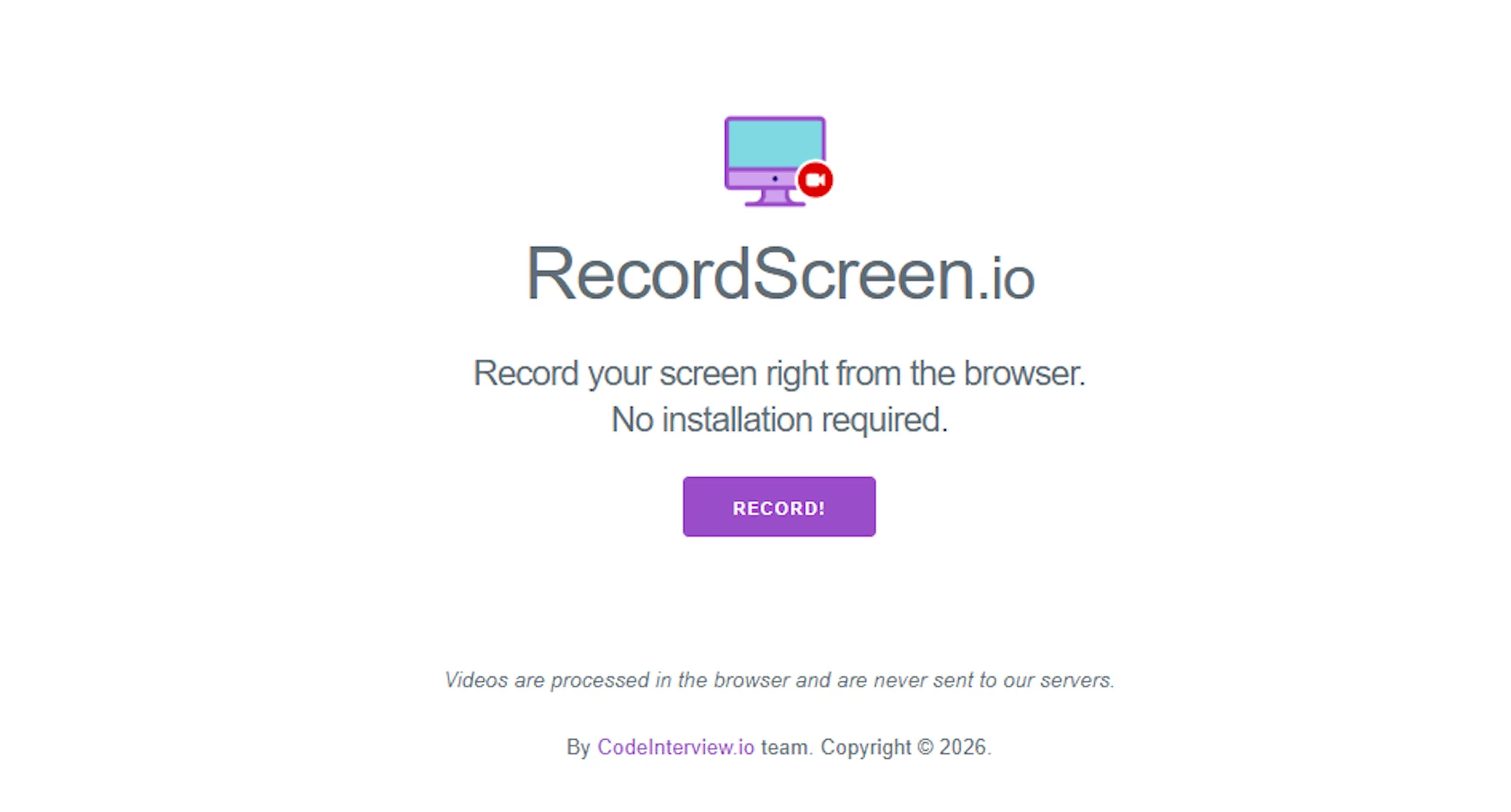
Benvenuti in questa nuova guida dedicata a chi cerca una soluzione rapida per la registrazione schermo browser. Spesso ci troviamo nella condizione di dover mostrare un passaggio tecnico a un collega o creare un piccolo contenuto video senza però voler appesantire il nostro computer con software complessi o installazioni superflue. In questo senso, abbiamo testato un tool gratuito davvero interessante che si chiama recordscreen.io, una risorsa che punta tutto sulla semplicità e sulla velocità d’esecuzione. La particolarità di questo strumento è che tutto il processo avviene direttamente all’interno della finestra di navigazione, garantendo una privacy garantita poichè i video vengono elaborati localmente e non inviati a server esterni.
Nel corso di questo articolo vedremo come questo applicativo possa diventare il vostro miglior alleato per realizzare un tutorial veloce in pochi clic. Esploreremo le diverse modalità di cattura disponibili, come la possibilità di registrare webcam in contemporanea alla condivisione del desktop, e analizzeremo insieme i pro e i contro relativi alla qualità finale del file ottenuto. Sebbene non offra le personalizzazioni avanzate di programmi professionali, la sua immediatezza lo rende perfetto per un uso basilare ma efficace. Vi spiegheremo passo dopo passo come gestire i permessi del microfono e della telecamera, come selezionare la porzione di schermo corretta e come effettuare il download del video finale senza troppe paranoie tecniche. Preparatevi a scoprire un modo nuovo, leggero e totalmente gratuito per gestire le vostre acquisizioni video quotidiane direttamente da Chrome, ottimizzando i tempi e semplificando drasticamente il vostro flusso di lavoro digitale. Iniziamo subito questa analisi dettagliata.

Quando ci approcciamo al mondo della creazione di contenuti video, spesso pensiamo che sia necessario dotarsi di attrezzature costose o software professionali estremamente pesanti. Tuttavia, come abbiamo avuto modo di constatare analizzando le potenzialità di recordscreen, esiste una via molto più semplice e immediata che passa direttamente attraverso il nostro navigatore web. La caratteristica principale che rende questo strumento incredibilmente comodo è l’assenza totale di procedure di installazione. Non dobbiamo scaricare alcun file eseguibile, non dobbiamo configurare driver complessi e, soprattutto, non dobbiamo sporcare il sistema operativo con nuovi programmi che magari utilizzeremmo solo una volta ogni tanto. Tutto ciò di cui abbiamo bisogno è una connessione a internet e un browser aggiornato.
Abbiamo notato che, sebbene lo strumento sia accessibile da diverse piattaforme, le prestazioni migliori si ottengono utilizzando Chrome. Durante i nostri test su Firefox, infatti, abbiamo riscontrato qualche piccola incertezza nel funzionamento, segno che l’ottimizzazione principale è rivolta al motore di Google. Una volta raggiunta la pagina principale del servizio, ci troviamo di fronte a un’interfaccia estremamente pulita ed essenziale, dove il protagonista assoluto è il pulsante dedicato alla registrazione. Questo approccio minimalista è pensato proprio per chi non vuole perdere tempo tra menu infiniti e opzioni tecniche che spesso finiscono per confondere l’utente meno esperto.
Un aspetto fondamentale che abbiamo a cuore e che vogliamo sottolineare riguarda la sicurezza e la gestione dei dati. Spesso, quando utilizziamo servizi online gratuiti, il timore è che i nostri contenuti finiscano su server remoti di cui non conosciamo la gestione. Con recordscreen questo problema viene eliminato alla radice: i video sono processati interamente all’interno del browser dell’utente. Questo significa che le immagini acquisite non vengono mai inviate ai server di chi ha sviluppato il programma. Tutto rimane confinato nella sessione locale, garantendo un livello di riservatezza molto elevato, ideale se stiamo registrando informazioni sensibili o flussi di lavoro aziendali che devono restare privati.
Questa architettura basata sul browser non solo tutela la nostra privacy, ma rende anche l’intero processo estremamente fluido. Non c’è bisogno di attendere lunghi caricamenti (upload) alla fine della sessione di cattura, poiché il file è già pronto sul nostro dispositivo non appena premiamo il tasto di arresto. È un modo di lavorare che abbiamo trovato estremamente efficace per tutte quelle situazioni in cui la velocità è la priorità assoluta. Che si tratti di inviare un rapido chiarimento a un collaboratore o di documentare un bug che appare improvvisamente sullo schermo, avere a disposizione un tool che parte in pochi secondi senza configurazioni preventive è un vantaggio competitivo non indifferente. Nel prossimo paragrafo vedremo nel dettaglio come gestire le impostazioni audio e video per ottenere il miglior risultato possibile.
Una volta compreso il valore aggiunto della privacy e della leggerezza di questo strumento, entriamo nel vivo dell’azione vedendo come configurare correttamente la nostra sessione di acquisizione. Quando clicchiamo sul pulsante per iniziare, il sistema ci pone subito davanti a una scelta fondamentale: vogliamo registrare solamente lo schermo o desideriamo includere anche la nostra immagine tramite la telecamera? Questa seconda opzione, definita come ’screen plus cam’, è particolarmente utile se stiamo realizzando un tutorial in cui metterci la faccia aiuta a creare un legame più forte con chi guarderà il video, rendendo la spiegazione più umana e coinvolgente.
Non appena effettuiamo la nostra selezione, il browser ci chiederà il permesso di accedere al microfono e, nel caso avessimo scelto la modalità combinata, anche alla webcam. È un passaggio cruciale: dobbiamo cliccare su ’consenti’ per permettere all’applicativo di catturare la nostra voce e il nostro volto. Abbiamo notato che il sistema riconosce automaticamente le periferiche collegate. Se disponiamo di più dispositivi video, come ad esempio una webcam integrata nel portatile e una esterna collegata via USB, potremo scegliere quella che preferiamo dal menu a tendina che apparirà durante la configurazione. Una volta dati i permessi, vedremo apparire un’anteprima della nostra immagine in un piccolo riquadro, solitamente posizionato nell’angolo in basso a sinistra dello schermo. È importante sapere che, stando ai nostri test, questa posizione è fissa e non può essere spostata durante la registrazione, quindi è bene tenerne conto per non coprire elementi importanti della nostra presentazione.
Il passo successivo riguarda la scelta della sorgente video dello schermo. Recordscreen ci offre tre possibilità distinte: l’intero schermo, una singola finestra di un’applicazione specifica oppure una specifica scheda di Chrome. Questa flessibilità è fondamentale. Se, ad esempio, vogliamo mostrare un processo che coinvolge diversi programmi (come passare da una cartella del PC a un sito web), sceglieremo l’intero schermo. Se invece il nostro obiettivo è fare un tutorial su una piattaforma specifica come Canva, potremmo decidere di condividere solamente quella singola scheda del browser. In questo modo, eventuali notifiche private o altre schede aperte rimarranno nascoste agli occhi del destinatario del video, mantenendo il focus esclusivamente sul contenuto desiderato.
Abbiamo provato a simulare la creazione di un tutorial in diretta, navigando tra diverse pagine e mostrando come il tool continui a registrare fedelmente ogni nostro movimento. Durante la prova, abbiamo anche commesso volutamente dei piccoli errori di digitazione per testare la naturalezza del processo: recordscreen cattura tutto ciò che accade in tempo reale, audio compreso. Una volta terminata la nostra spiegazione, basterà tornare sulla scheda del tool e cliccare sul pulsante di stop. Immediatamente, verremo indirizzati a una pagina di anteprima dove potremo rivedere quanto appena prodotto, controllare che l’audio sia sincronizzato e decidere se il risultato ci soddisfa prima di procedere con il salvataggio definitivo. È un flusso di lavoro che abbiamo trovato privo di attriti e molto intuitivo per chiunque.
Dopo aver completato la nostra registrazione, arriva il momento di analizzare il prodotto finale e capire se risponde alle nostre esigenze qualitative. Una volta interrotta l’acquisizione, il portale ci mostra immediatamente il player video per una revisione rapida. Qui possiamo ascoltare l’audio registrato e verificare la fluidità delle immagini. Se siamo soddisfatti, il pulsante di download ci permette di scaricare il file direttamente sul nostro computer in pochissimi istanti. Analizzando le proprietà del file ottenuto, abbiamo notato che recordscreen opera con alcune impostazioni predefinite che non possono essere modificate dall’utente. Si tratta di un approccio volutamente semplificato per evitare complicazioni tecniche.
Nello specifico, abbiamo osservato che la risoluzione del video prodotto non è in Full HD classico. Nei nostri test, il file è stato salvato con una risoluzione di 1536 x 864 pixel a 30 fotogrammi per secondo (fps). Sebbene questa qualità sia leggermente inferiore rispetto agli standard dell’alta definizione moderna, abbiamo riscontrato che per la maggior parte degli utilizzi quotidiani è più che sufficiente. Per condividere un esempio veloce con un collega, mostrare un errore tecnico all’assistenza clienti o spiegare un passaggio su un sito web, la nitidezza è assolutamente adeguata e permette di leggere chiaramente testi e icone presenti a video. Certamente, se il vostro obiettivo è produrre video cinematografici o contenuti per YouTube che richiedono un’altissima fedeltà cromatica e di dettaglio, potreste sentire il bisogno di strumenti più avanzati come Filmora, dove è possibile intervenire manualmente su frame rate e bit rate. Ma per l’uso ’mordi e fuggi’, recordscreen vince a mani basse sulla praticità.
Dobbiamo anche segnalare un piccolo dettaglio riscontrato durante l’utilizzo prolungato del servizio in passato. Essendo un tool completamente gratuito, è possibile che all’inizio o alla fine della procedura di registrazione si aprano delle finestre pubblicitarie in altre schede del browser. Durante i nostri test più recenti questo fenomeno è stato molto limitato, ma è bene sapere che questo è l’unico compromesso richiesto per usufruire di un servizio così comodo senza sborsare un centesimo. Non ci sono filigrane (watermark) fastidiose sui video e non ci sono limiti di tempo stringenti che ne inficiano l’utilità professionale.
In conclusione, riteniamo che recordscreen.io sia una risorsa preziosa da tenere tra i preferiti del proprio browser. La sua capacità di risolvere un problema comune (la registrazione veloce dello schermo) in modo gratuito, sicuro per la privacy e senza installazioni, lo rende ideale per chi vuole ’complicarsi meno la vita’. È lo strumento perfetto per chi cerca un risultato completo in pochissimo tempo, senza dover gestire le paranoie derivanti dalla configurazione di software professionali. Se avete bisogno di fare un tutorial al volo o mostrare qualcosa a qualcuno in modo immediato, questa è senza dubbio la soluzione che fa per voi. Vi invitiamo a provarlo e a scoprire quanto possa essere semplice comunicare attraverso il video nel vostro lavoro di ogni giorno.
Nel corso di questo articolo vedremo come questo applicativo possa diventare il vostro miglior alleato per realizzare un tutorial veloce in pochi clic. Esploreremo le diverse modalità di cattura disponibili, come la possibilità di registrare webcam in contemporanea alla condivisione del desktop, e analizzeremo insieme i pro e i contro relativi alla qualità finale del file ottenuto. Sebbene non offra le personalizzazioni avanzate di programmi professionali, la sua immediatezza lo rende perfetto per un uso basilare ma efficace. Vi spiegheremo passo dopo passo come gestire i permessi del microfono e della telecamera, come selezionare la porzione di schermo corretta e come effettuare il download del video finale senza troppe paranoie tecniche. Preparatevi a scoprire un modo nuovo, leggero e totalmente gratuito per gestire le vostre acquisizioni video quotidiane direttamente da Chrome, ottimizzando i tempi e semplificando drasticamente il vostro flusso di lavoro digitale. Iniziamo subito questa analisi dettagliata.
Indice
- Il funzionamento di recordscreen per registrare senza installare nulla
- Configurazione della webcam e scelta della sorgente video
- Analisi della qualita finale e conclusioni sull’uso pratico
Tutorial video
Il funzionamento di recordscreen per registrare senza installare nulla
Quando ci approcciamo al mondo della creazione di contenuti video, spesso pensiamo che sia necessario dotarsi di attrezzature costose o software professionali estremamente pesanti. Tuttavia, come abbiamo avuto modo di constatare analizzando le potenzialità di recordscreen, esiste una via molto più semplice e immediata che passa direttamente attraverso il nostro navigatore web. La caratteristica principale che rende questo strumento incredibilmente comodo è l’assenza totale di procedure di installazione. Non dobbiamo scaricare alcun file eseguibile, non dobbiamo configurare driver complessi e, soprattutto, non dobbiamo sporcare il sistema operativo con nuovi programmi che magari utilizzeremmo solo una volta ogni tanto. Tutto ciò di cui abbiamo bisogno è una connessione a internet e un browser aggiornato.
Abbiamo notato che, sebbene lo strumento sia accessibile da diverse piattaforme, le prestazioni migliori si ottengono utilizzando Chrome. Durante i nostri test su Firefox, infatti, abbiamo riscontrato qualche piccola incertezza nel funzionamento, segno che l’ottimizzazione principale è rivolta al motore di Google. Una volta raggiunta la pagina principale del servizio, ci troviamo di fronte a un’interfaccia estremamente pulita ed essenziale, dove il protagonista assoluto è il pulsante dedicato alla registrazione. Questo approccio minimalista è pensato proprio per chi non vuole perdere tempo tra menu infiniti e opzioni tecniche che spesso finiscono per confondere l’utente meno esperto.
Un aspetto fondamentale che abbiamo a cuore e che vogliamo sottolineare riguarda la sicurezza e la gestione dei dati. Spesso, quando utilizziamo servizi online gratuiti, il timore è che i nostri contenuti finiscano su server remoti di cui non conosciamo la gestione. Con recordscreen questo problema viene eliminato alla radice: i video sono processati interamente all’interno del browser dell’utente. Questo significa che le immagini acquisite non vengono mai inviate ai server di chi ha sviluppato il programma. Tutto rimane confinato nella sessione locale, garantendo un livello di riservatezza molto elevato, ideale se stiamo registrando informazioni sensibili o flussi di lavoro aziendali che devono restare privati.
Questa architettura basata sul browser non solo tutela la nostra privacy, ma rende anche l’intero processo estremamente fluido. Non c’è bisogno di attendere lunghi caricamenti (upload) alla fine della sessione di cattura, poiché il file è già pronto sul nostro dispositivo non appena premiamo il tasto di arresto. È un modo di lavorare che abbiamo trovato estremamente efficace per tutte quelle situazioni in cui la velocità è la priorità assoluta. Che si tratti di inviare un rapido chiarimento a un collaboratore o di documentare un bug che appare improvvisamente sullo schermo, avere a disposizione un tool che parte in pochi secondi senza configurazioni preventive è un vantaggio competitivo non indifferente. Nel prossimo paragrafo vedremo nel dettaglio come gestire le impostazioni audio e video per ottenere il miglior risultato possibile.
Configurazione della webcam e scelta della sorgente video
Una volta compreso il valore aggiunto della privacy e della leggerezza di questo strumento, entriamo nel vivo dell’azione vedendo come configurare correttamente la nostra sessione di acquisizione. Quando clicchiamo sul pulsante per iniziare, il sistema ci pone subito davanti a una scelta fondamentale: vogliamo registrare solamente lo schermo o desideriamo includere anche la nostra immagine tramite la telecamera? Questa seconda opzione, definita come ’screen plus cam’, è particolarmente utile se stiamo realizzando un tutorial in cui metterci la faccia aiuta a creare un legame più forte con chi guarderà il video, rendendo la spiegazione più umana e coinvolgente.
Non appena effettuiamo la nostra selezione, il browser ci chiederà il permesso di accedere al microfono e, nel caso avessimo scelto la modalità combinata, anche alla webcam. È un passaggio cruciale: dobbiamo cliccare su ’consenti’ per permettere all’applicativo di catturare la nostra voce e il nostro volto. Abbiamo notato che il sistema riconosce automaticamente le periferiche collegate. Se disponiamo di più dispositivi video, come ad esempio una webcam integrata nel portatile e una esterna collegata via USB, potremo scegliere quella che preferiamo dal menu a tendina che apparirà durante la configurazione. Una volta dati i permessi, vedremo apparire un’anteprima della nostra immagine in un piccolo riquadro, solitamente posizionato nell’angolo in basso a sinistra dello schermo. È importante sapere che, stando ai nostri test, questa posizione è fissa e non può essere spostata durante la registrazione, quindi è bene tenerne conto per non coprire elementi importanti della nostra presentazione.
Il passo successivo riguarda la scelta della sorgente video dello schermo. Recordscreen ci offre tre possibilità distinte: l’intero schermo, una singola finestra di un’applicazione specifica oppure una specifica scheda di Chrome. Questa flessibilità è fondamentale. Se, ad esempio, vogliamo mostrare un processo che coinvolge diversi programmi (come passare da una cartella del PC a un sito web), sceglieremo l’intero schermo. Se invece il nostro obiettivo è fare un tutorial su una piattaforma specifica come Canva, potremmo decidere di condividere solamente quella singola scheda del browser. In questo modo, eventuali notifiche private o altre schede aperte rimarranno nascoste agli occhi del destinatario del video, mantenendo il focus esclusivamente sul contenuto desiderato.
Abbiamo provato a simulare la creazione di un tutorial in diretta, navigando tra diverse pagine e mostrando come il tool continui a registrare fedelmente ogni nostro movimento. Durante la prova, abbiamo anche commesso volutamente dei piccoli errori di digitazione per testare la naturalezza del processo: recordscreen cattura tutto ciò che accade in tempo reale, audio compreso. Una volta terminata la nostra spiegazione, basterà tornare sulla scheda del tool e cliccare sul pulsante di stop. Immediatamente, verremo indirizzati a una pagina di anteprima dove potremo rivedere quanto appena prodotto, controllare che l’audio sia sincronizzato e decidere se il risultato ci soddisfa prima di procedere con il salvataggio definitivo. È un flusso di lavoro che abbiamo trovato privo di attriti e molto intuitivo per chiunque.
Analisi della qualita finale e conclusioni sull’uso pratico
Dopo aver completato la nostra registrazione, arriva il momento di analizzare il prodotto finale e capire se risponde alle nostre esigenze qualitative. Una volta interrotta l’acquisizione, il portale ci mostra immediatamente il player video per una revisione rapida. Qui possiamo ascoltare l’audio registrato e verificare la fluidità delle immagini. Se siamo soddisfatti, il pulsante di download ci permette di scaricare il file direttamente sul nostro computer in pochissimi istanti. Analizzando le proprietà del file ottenuto, abbiamo notato che recordscreen opera con alcune impostazioni predefinite che non possono essere modificate dall’utente. Si tratta di un approccio volutamente semplificato per evitare complicazioni tecniche.
Nello specifico, abbiamo osservato che la risoluzione del video prodotto non è in Full HD classico. Nei nostri test, il file è stato salvato con una risoluzione di 1536 x 864 pixel a 30 fotogrammi per secondo (fps). Sebbene questa qualità sia leggermente inferiore rispetto agli standard dell’alta definizione moderna, abbiamo riscontrato che per la maggior parte degli utilizzi quotidiani è più che sufficiente. Per condividere un esempio veloce con un collega, mostrare un errore tecnico all’assistenza clienti o spiegare un passaggio su un sito web, la nitidezza è assolutamente adeguata e permette di leggere chiaramente testi e icone presenti a video. Certamente, se il vostro obiettivo è produrre video cinematografici o contenuti per YouTube che richiedono un’altissima fedeltà cromatica e di dettaglio, potreste sentire il bisogno di strumenti più avanzati come Filmora, dove è possibile intervenire manualmente su frame rate e bit rate. Ma per l’uso ’mordi e fuggi’, recordscreen vince a mani basse sulla praticità.
Dobbiamo anche segnalare un piccolo dettaglio riscontrato durante l’utilizzo prolungato del servizio in passato. Essendo un tool completamente gratuito, è possibile che all’inizio o alla fine della procedura di registrazione si aprano delle finestre pubblicitarie in altre schede del browser. Durante i nostri test più recenti questo fenomeno è stato molto limitato, ma è bene sapere che questo è l’unico compromesso richiesto per usufruire di un servizio così comodo senza sborsare un centesimo. Non ci sono filigrane (watermark) fastidiose sui video e non ci sono limiti di tempo stringenti che ne inficiano l’utilità professionale.
In conclusione, riteniamo che recordscreen.io sia una risorsa preziosa da tenere tra i preferiti del proprio browser. La sua capacità di risolvere un problema comune (la registrazione veloce dello schermo) in modo gratuito, sicuro per la privacy e senza installazioni, lo rende ideale per chi vuole ’complicarsi meno la vita’. È lo strumento perfetto per chi cerca un risultato completo in pochissimo tempo, senza dover gestire le paranoie derivanti dalla configurazione di software professionali. Se avete bisogno di fare un tutorial al volo o mostrare qualcosa a qualcuno in modo immediato, questa è senza dubbio la soluzione che fa per voi. Vi invitiamo a provarlo e a scoprire quanto possa essere semplice comunicare attraverso il video nel vostro lavoro di ogni giorno.
Salsomaggiore Terme (Web) - 04/05/2026 - Cattura video online senza installare programmi e salva tutorial immediati
Written by Mokik
Written by Mokik
Link referral
Tuttavia, tenete presente che i link referral non influenzano il nostro giudizio o il contenuto dell’articolo. Il nostro obiettivo è fornire sempre informazioni accurate, approfondite e utili per i nostri lettori. Speriamo che questi link referral non compromettano la vostra esperienza di navigazione e vi invitiamo a continuare a leggere i nostri articoli con fiducia, sapendo che il nostro impegno è offrirvi sempre il meglio.
Amazon Sostieni MrPaloma facendo acquisti su Amazon partendo da questo link amazon.it.
NordVpn Proteggi la tua navigazione e sostienici: acquista NordVPN tramite il link affiliato! Nord Vpn
StarLinik Internet ovunque StarLinik
Amazon Prime | Amazon Music Unlimited | Prime Video | Amazon Business | Kindle Unlimited | Amazon Wedding List | Prime Student