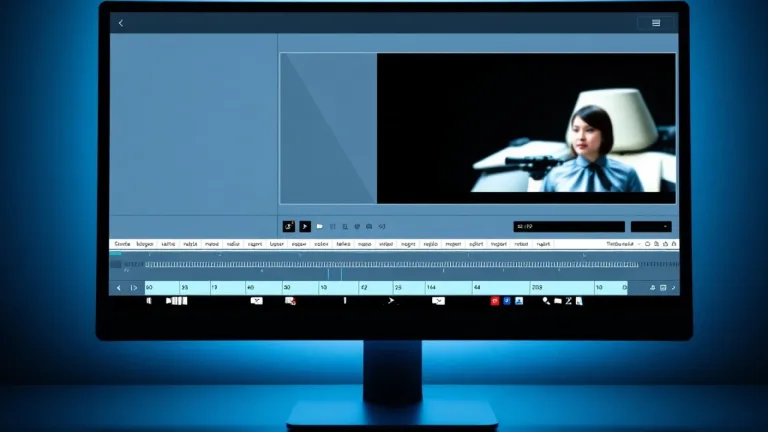
Per aggiungere testo leggibile al parlato di una clip in Canva e assicurarsi che i sottotitoli restino nel file MP4 scaricato occorre usare i sottotitoli modificabili dell'editor. Questi si generano dal comando disponibile, si correggono e si esportano insieme al video, a differenza dei sottotitoli di sola visualizzazione che restano visibili soltanto su Canva e non vengono inclusi nel download. Il percorso prevede il caricamento di una breve clip con parlato italiano chiaro e autorizzato, la generazione dei sottotitoli modificabili, la correzione di nomi e punteggiatura, il controllo della sincronizzazione e delle interruzioni, la scelta di contrasto e dimensioni leggibili e infine l'esportazione in MP4 con verifica del file scaricato.
La documentazione Canva distingue esplicitamente due funzioni per i sottotitoli. Quelli di accessibilità o di sola visualizzazione si vedono nell'editor e su Canva ma non sono scaricabili insieme al video. I sottotitoli modificabili, invece, appartengono al percorso creativo e consentono sia la correzione del testo sia il download del video MP4 con il testo incorporato. Questa differenza risolve il dubbio tra elementi modificabili inseriti nel progetto e elementi di sola visualizzazione.
Per evitare confusione conviene verificare il tipo di sottotitolo attivo prima di procedere alla modifica. Se il testo compare nell'editor ma scompare nel file scaricato, è probabile che sia stato usato il percorso di sola visualizzazione. In quel caso occorre passare alla generazione dei sottotitoli modificabili. Non si tratta di un file SRT separato: il testo viene incorporato nel video MP4. Non è previsto l'esportazione di un file SRT separato se non verificata, e non si promettono traduzioni gratuite illimitate né incrementi di visualizzazioni.
Il percorso inizia con il caricamento di una breve clip che contenga parlato italiano chiaro e autorizzato. Dall'editor si genera quindi i sottotitoli modificabili usando il comando disponibile. Una volta generati, è possibile correggere nomi propri e punteggiatura. Un esempio didattico di correzione consiste nel sostituire un nome proprio errato con la forma corretta, mantenendo il resto della frase e controllando che la modifica non alteri la sincronizzazione.
Dopo la correzione si verifica la sincronizzazione del testo con il parlato e le interruzioni delle frasi, in modo che ogni riga resti leggibile. Si scelgono inoltre contrasto e dimensioni sufficienti per una lettura agevole. Per i video verticali il testo va posizionato lontano dalle aree coperte dai controlli delle piattaforme e va verificato su uno schermo piccolo. I menu e la disponibilità della funzione possono variare secondo la versione dell'editor e il piano in uso; le pagine ufficiali indicano percorsi diversi, quindi conviene controllare le opzioni presenti al momento della pubblicazione.
Terminata la revisione, si esporta il progetto in formato MP4. Una volta scaricato il file, occorre riaprirlo e controllare che il testo dei sottotitoli sia effettivamente presente. Se nell'editor il testo è visibile ma nel download scompare, la causa più frequente è l'uso dei sottotitoli di sola visualizzazione anziché di quelli modificabili. In questo caso si torna all'editor, si genera o si riattiva il percorso dei sottotitoli modificabili, si ripetono le correzioni necessarie e si esporta di nuovo.
Il risultato è un video con testo incorporato, non un file di sottotitoli separato. Non si confonde quindi il video con testo incorporato con un file SRT. Il controllo sul file scaricato è l'unico modo per confermare che i sottotitoli siano stati mantenuti. Non si afferma che un test specifico sia stato svolto se non è stato eseguito; la verifica resta a carico di chi esporta il video.
Prima dell'esportazione conviene seguire una checklist: verificare di aver generato i sottotitoli modificabili, correggere nomi e punteggiatura, controllare sincronizzazione e interruzioni delle frasi, impostare contrasto e dimensioni leggibili, posizionare il testo lontano dalle aree di interfaccia nei video verticali e infine esportare e riaprire il file MP4 per confermare la presenza del testo.
Tra le FAQ più frequenti figura il caso dell'audio poco chiaro: se il parlato non è nitido, la generazione automatica può produrre errori maggiori e richiede una correzione più accurata. Un'altra domanda riguarda la differenza tra le due funzioni: i sottotitoli di sola visualizzazione restano su Canva e non vengono scaricati, mentre quelli modificabili vengono incorporati nel video MP4. Controllare sempre le opzioni dell'editor e le indicazioni delle pagine ufficiali, perché i percorsi possono cambiare secondo la versione e il piano.
Indice
- Distinzione tra sottotitoli modificabili e di sola visualizzazione
- Generazione e correzione dei sottotitoli modificabili
- Esportazione del video MP4 e verifica della presenza del testo
- Checklist e FAQ prima dell'esportazione
Distinzione tra sottotitoli modificabili e di sola visualizzazione
La documentazione Canva distingue esplicitamente due funzioni per i sottotitoli. Quelli di accessibilità o di sola visualizzazione si vedono nell'editor e su Canva ma non sono scaricabili insieme al video. I sottotitoli modificabili, invece, appartengono al percorso creativo e consentono sia la correzione del testo sia il download del video MP4 con il testo incorporato. Questa differenza risolve il dubbio tra elementi modificabili inseriti nel progetto e elementi di sola visualizzazione.
Per evitare confusione conviene verificare il tipo di sottotitolo attivo prima di procedere alla modifica. Se il testo compare nell'editor ma scompare nel file scaricato, è probabile che sia stato usato il percorso di sola visualizzazione. In quel caso occorre passare alla generazione dei sottotitoli modificabili. Non si tratta di un file SRT separato: il testo viene incorporato nel video MP4. Non è previsto l'esportazione di un file SRT separato se non verificata, e non si promettono traduzioni gratuite illimitate né incrementi di visualizzazioni.
Generazione e correzione dei sottotitoli modificabili
Il percorso inizia con il caricamento di una breve clip che contenga parlato italiano chiaro e autorizzato. Dall'editor si genera quindi i sottotitoli modificabili usando il comando disponibile. Una volta generati, è possibile correggere nomi propri e punteggiatura. Un esempio didattico di correzione consiste nel sostituire un nome proprio errato con la forma corretta, mantenendo il resto della frase e controllando che la modifica non alteri la sincronizzazione.
Dopo la correzione si verifica la sincronizzazione del testo con il parlato e le interruzioni delle frasi, in modo che ogni riga resti leggibile. Si scelgono inoltre contrasto e dimensioni sufficienti per una lettura agevole. Per i video verticali il testo va posizionato lontano dalle aree coperte dai controlli delle piattaforme e va verificato su uno schermo piccolo. I menu e la disponibilità della funzione possono variare secondo la versione dell'editor e il piano in uso; le pagine ufficiali indicano percorsi diversi, quindi conviene controllare le opzioni presenti al momento della pubblicazione.
Esportazione del video MP4 e verifica della presenza del testo
Terminata la revisione, si esporta il progetto in formato MP4. Una volta scaricato il file, occorre riaprirlo e controllare che il testo dei sottotitoli sia effettivamente presente. Se nell'editor il testo è visibile ma nel download scompare, la causa più frequente è l'uso dei sottotitoli di sola visualizzazione anziché di quelli modificabili. In questo caso si torna all'editor, si genera o si riattiva il percorso dei sottotitoli modificabili, si ripetono le correzioni necessarie e si esporta di nuovo.
Il risultato è un video con testo incorporato, non un file di sottotitoli separato. Non si confonde quindi il video con testo incorporato con un file SRT. Il controllo sul file scaricato è l'unico modo per confermare che i sottotitoli siano stati mantenuti. Non si afferma che un test specifico sia stato svolto se non è stato eseguito; la verifica resta a carico di chi esporta il video.
Checklist e FAQ prima dell'esportazione
Prima dell'esportazione conviene seguire una checklist: verificare di aver generato i sottotitoli modificabili, correggere nomi e punteggiatura, controllare sincronizzazione e interruzioni delle frasi, impostare contrasto e dimensioni leggibili, posizionare il testo lontano dalle aree di interfaccia nei video verticali e infine esportare e riaprire il file MP4 per confermare la presenza del testo.
Tra le FAQ più frequenti figura il caso dell'audio poco chiaro: se il parlato non è nitido, la generazione automatica può produrre errori maggiori e richiede una correzione più accurata. Un'altra domanda riguarda la differenza tra le due funzioni: i sottotitoli di sola visualizzazione restano su Canva e non vengono scaricati, mentre quelli modificabili vengono incorporati nel video MP4. Controllare sempre le opzioni dell'editor e le indicazioni delle pagine ufficiali, perché i percorsi possono cambiare secondo la versione e il piano.
Salsomaggiore Terme (Tutorial) - 06/11/2026 - Come generare e mantenere i sottotitoli automatici di Canva nel video MP4
Written by Mokik
Written by Mokik
Link referral
Tuttavia, tenete presente che i link referral non influenzano il nostro giudizio o il contenuto dell’articolo. Il nostro obiettivo è fornire sempre informazioni accurate, approfondite e utili per i nostri lettori. Speriamo che questi link referral non compromettano la vostra esperienza di navigazione e vi invitiamo a continuare a leggere i nostri articoli con fiducia, sapendo che il nostro impegno è offrirvi sempre il meglio.
Amazon Sostieni MrPaloma facendo acquisti su Amazon partendo da questo link amazon.it.
NordVpn Proteggi la tua navigazione e sostienici: acquista NordVPN tramite il link affiliato! Nord Vpn
StarLinik Internet ovunque StarLinik
Amazon Prime | Amazon Music Unlimited | Prime Video | Amazon Business | Kindle Unlimited | Amazon Wedding List | Prime Student