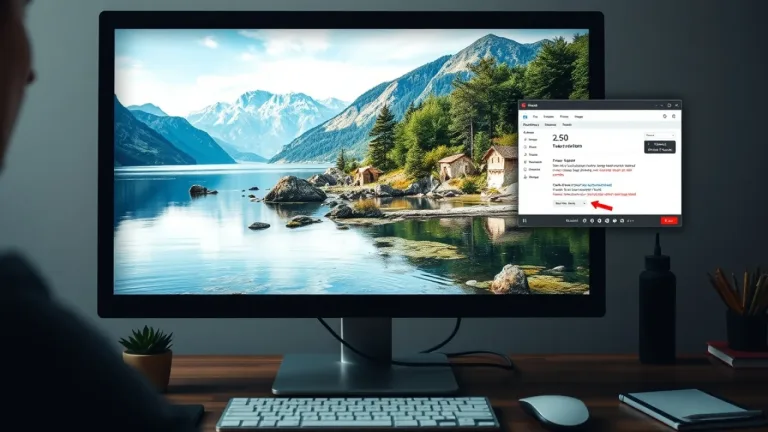
Quando un modulo segnala che il file e troppo grande, e possibile preparare una fotografia che rispetti un limite di caricamento ipotetico di 200 KB, mantenendo le dimensioni e la leggibilita richieste. Ogni portale applica i propri limiti, quindi e utile leggere prima le estensioni accettate, le dimensioni in pixel e il peso massimo indicati dal modulo.
Il percorso prevede di lavorare su una copia, comprimere con iLoveIMG, scaricare e controllare il peso effettivo. Se il file resta troppo grande, si valuta il ridimensionamento mantenendo le proporzioni, poi si ricontrollano qualita e requisiti minimi. Il compressore applica un'ottimizzazione automatica e non consente di impostare esattamente 200 KB, ne garantisce il raggiungimento della soglia con un solo passaggio.
Prima di qualsiasi modifica e necessario verificare le estensioni accettate, le dimensioni in pixel e il peso massimo consentito dal modulo di caricamento. Un messaggio di file troppo grande indica che il peso supera la soglia prevista, ma ogni portale stabilisce i propri limiti e non esiste un valore universale.
Il requisito di 200 KB e un esempio applicativo ipotetico utile per illustrare la procedura. Leggere attentamente le indicazioni del modulo permette di evitare tentativi inutili e di concentrarsi su cio che e effettivamente richiesto, sia in termini di formato sia di dimensioni visive.
I pixel definiscono la risoluzione dell'immagine, cioe quante unita di informazione compongono la foto in larghezza e altezza. Le proporzioni indicano il rapporto tra i due lati e vanno mantenute quando si ridimensiona per non deformare il soggetto.
La dimensione del file, espressa in KB, dipende invece dalla quantita di dati salvati e dal formato scelto. Un'immagine piccola in pixel puo pesare molto se contiene molti dettagli o se e salvata in un formato poco compresso. Ridurre i pixel non equivale a ritagliare: il ritaglio elimina una porzione dell'immagine, mentre il ridimensionamento riduce la risoluzione complessiva mantenendo l'intera scena.
Si lavora sempre su una copia del file originale, cosi da poter tornare indietro se il risultato non soddisfa. La compressione con iLoveIMG applica un'ottimizzazione automatica che riduce il peso del file senza offrire un comando per impostare esattamente una soglia come 200 KB.
Dopo la compressione si scarica il file e si controlla il peso effettivo sul proprio dispositivo. Non e garantito che un solo passaggio raggiunga il limite desiderato, perche l'ottimizzazione dipende dalle caratteristiche dell'immagine di partenza. Questa procedura non ripete il catalogo completo delle funzioni di iLoveIMG e non sposta il focus sull'upscaling.
Dopo il download si verifica se il peso rientra nella soglia richiesta dal modulo. Se il file resta troppo grande, si procede con il ridimensionamento mantenendo le proporzioni, cosi da ridurre i pixel senza deformare l'immagine. Si ricontrollano poi qualita e requisiti minimi, in particolare la leggibilita.
Un esempio didattico parte da una foto iniziale sopra il limite, procede con un tentativo di compressione e, se necessario, con un ridimensionamento, seguito dal controllo di peso e leggibilita. Non si attribuiscono numeri di riduzione specifici a un test mai svolto. E preferibile usare immagini non sensibili per gli esempi e evitare documenti personali nei caricamenti dimostrativi.
Se il modulo rifiuta ancora il file, si ripete il controllo dei requisiti e si valuta un ulteriore ridimensionamento o un cambio di formato, sempre su una copia.
Per le fotografie si usa di solito il formato JPG, che applica una compressione efficace e mantiene un peso contenuto. Il formato PNG si sceglie quando serve la trasparenza, ma solo se il modulo accetta quel formato. Un PNG tende a pesare di piu perche conserva informazioni aggiuntive.
E importante evitare di ricomprimere ripetutamente lo stesso JPG gia degradato, perche ogni passaggio riduce ulteriormente la qualita. Il collegamento interno alla guida iLoveIMG 2634 viene presentato come approfondimento sulle altre funzioni del servizio, senza duplicarne i contenuti in questa procedura.
200 KB e 200 pixel sono uguali? No. I KB misurano la dimensione del file in termini di dati, mentre i pixel misurano la risoluzione visiva. Un'immagine di 200 pixel per lato puo pesare molto piu o molto meno di 200 KB a seconda del formato e del contenuto.
Cosa fare se il modulo rifiuta ancora il file? Si ricontrollano le estensioni accettate, le dimensioni in pixel e il peso massimo. Se necessario si ridimensiona ulteriormente mantenendo le proporzioni e si verifica di nuovo il peso e la leggibilita.
Perche un PNG e piu pesante? Il PNG conserva informazioni sulla trasparenza e spesso utilizza una compressione meno aggressiva rispetto al JPG, quindi il file risultante e generalmente piu grande. Si usa solo quando il modulo lo richiede o lo accetta e la trasparenza e necessaria.
Il percorso prevede di lavorare su una copia, comprimere con iLoveIMG, scaricare e controllare il peso effettivo. Se il file resta troppo grande, si valuta il ridimensionamento mantenendo le proporzioni, poi si ricontrollano qualita e requisiti minimi. Il compressore applica un'ottimizzazione automatica e non consente di impostare esattamente 200 KB, ne garantisce il raggiungimento della soglia con un solo passaggio.
Indice
- Leggere i requisiti del modulo prima di intervenire
- Distinguere pixel, proporzioni e dimensione del file
- Comprimere l'immagine con iLoveIMG su una copia
- Controllare il peso e valutare il ridimensionamento
- Scegliere tra JPG e PNG secondo le esigenze del modulo
- Domande frequenti sul peso delle immagini
Leggere i requisiti del modulo prima di intervenire
Prima di qualsiasi modifica e necessario verificare le estensioni accettate, le dimensioni in pixel e il peso massimo consentito dal modulo di caricamento. Un messaggio di file troppo grande indica che il peso supera la soglia prevista, ma ogni portale stabilisce i propri limiti e non esiste un valore universale.
Il requisito di 200 KB e un esempio applicativo ipotetico utile per illustrare la procedura. Leggere attentamente le indicazioni del modulo permette di evitare tentativi inutili e di concentrarsi su cio che e effettivamente richiesto, sia in termini di formato sia di dimensioni visive.
Distinguere pixel, proporzioni e dimensione del file
I pixel definiscono la risoluzione dell'immagine, cioe quante unita di informazione compongono la foto in larghezza e altezza. Le proporzioni indicano il rapporto tra i due lati e vanno mantenute quando si ridimensiona per non deformare il soggetto.
La dimensione del file, espressa in KB, dipende invece dalla quantita di dati salvati e dal formato scelto. Un'immagine piccola in pixel puo pesare molto se contiene molti dettagli o se e salvata in un formato poco compresso. Ridurre i pixel non equivale a ritagliare: il ritaglio elimina una porzione dell'immagine, mentre il ridimensionamento riduce la risoluzione complessiva mantenendo l'intera scena.
Comprimere l'immagine con iLoveIMG su una copia
Si lavora sempre su una copia del file originale, cosi da poter tornare indietro se il risultato non soddisfa. La compressione con iLoveIMG applica un'ottimizzazione automatica che riduce il peso del file senza offrire un comando per impostare esattamente una soglia come 200 KB.
Dopo la compressione si scarica il file e si controlla il peso effettivo sul proprio dispositivo. Non e garantito che un solo passaggio raggiunga il limite desiderato, perche l'ottimizzazione dipende dalle caratteristiche dell'immagine di partenza. Questa procedura non ripete il catalogo completo delle funzioni di iLoveIMG e non sposta il focus sull'upscaling.
Controllare il peso e valutare il ridimensionamento
Dopo il download si verifica se il peso rientra nella soglia richiesta dal modulo. Se il file resta troppo grande, si procede con il ridimensionamento mantenendo le proporzioni, cosi da ridurre i pixel senza deformare l'immagine. Si ricontrollano poi qualita e requisiti minimi, in particolare la leggibilita.
Un esempio didattico parte da una foto iniziale sopra il limite, procede con un tentativo di compressione e, se necessario, con un ridimensionamento, seguito dal controllo di peso e leggibilita. Non si attribuiscono numeri di riduzione specifici a un test mai svolto. E preferibile usare immagini non sensibili per gli esempi e evitare documenti personali nei caricamenti dimostrativi.
Se il modulo rifiuta ancora il file, si ripete il controllo dei requisiti e si valuta un ulteriore ridimensionamento o un cambio di formato, sempre su una copia.
Scegliere tra JPG e PNG secondo le esigenze del modulo
Per le fotografie si usa di solito il formato JPG, che applica una compressione efficace e mantiene un peso contenuto. Il formato PNG si sceglie quando serve la trasparenza, ma solo se il modulo accetta quel formato. Un PNG tende a pesare di piu perche conserva informazioni aggiuntive.
E importante evitare di ricomprimere ripetutamente lo stesso JPG gia degradato, perche ogni passaggio riduce ulteriormente la qualita. Il collegamento interno alla guida iLoveIMG 2634 viene presentato come approfondimento sulle altre funzioni del servizio, senza duplicarne i contenuti in questa procedura.
Domande frequenti sul peso delle immagini
200 KB e 200 pixel sono uguali? No. I KB misurano la dimensione del file in termini di dati, mentre i pixel misurano la risoluzione visiva. Un'immagine di 200 pixel per lato puo pesare molto piu o molto meno di 200 KB a seconda del formato e del contenuto.
Cosa fare se il modulo rifiuta ancora il file? Si ricontrollano le estensioni accettate, le dimensioni in pixel e il peso massimo. Se necessario si ridimensiona ulteriormente mantenendo le proporzioni e si verifica di nuovo il peso e la leggibilita.
Perche un PNG e piu pesante? Il PNG conserva informazioni sulla trasparenza e spesso utilizza una compressione meno aggressiva rispetto al JPG, quindi il file risultante e generalmente piu grande. Si usa solo quando il modulo lo richiede o lo accetta e la trasparenza e necessaria.
Salsomaggiore Terme (Tecnologia) - 05/11/2026 - Come ridurre una foto sotto 200 KB con iLoveIMG e controllare il risultato
Written by Mokik
Written by Mokik
Link referral
Tuttavia, tenete presente che i link referral non influenzano il nostro giudizio o il contenuto dell’articolo. Il nostro obiettivo è fornire sempre informazioni accurate, approfondite e utili per i nostri lettori. Speriamo che questi link referral non compromettano la vostra esperienza di navigazione e vi invitiamo a continuare a leggere i nostri articoli con fiducia, sapendo che il nostro impegno è offrirvi sempre il meglio.
Amazon Sostieni MrPaloma facendo acquisti su Amazon partendo da questo link amazon.it.
NordVpn Proteggi la tua navigazione e sostienici: acquista NordVPN tramite il link affiliato! Nord Vpn
StarLinik Internet ovunque StarLinik
Amazon Prime | Amazon Music Unlimited | Prime Video | Amazon Business | Kindle Unlimited | Amazon Wedding List | Prime Student