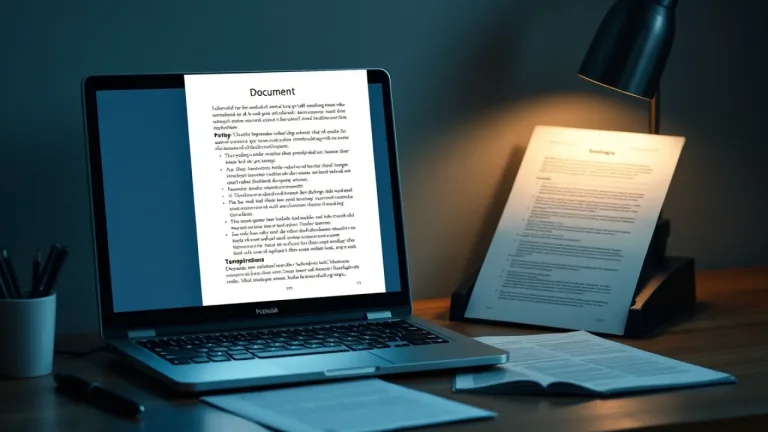
Un PDF può contenere testo digitale, immagini di pagine oppure entrambe le cose. Prima di applicare il riconoscimento ottico dei caratteri è utile verificare se una parola è già cercabile e se una frase è selezionabile in un lettore affidabile. La selezione visiva non dimostra che il testo sia corretto, perché possono esistere livelli OCR precedenti mal allineati. Il riconoscimento ottico dei caratteri associa una nuova rappresentazione testuale alle pagine, rendendo il contenuto cercabile e copiabile, senza però equivalere a una ricostruzione fedele in formato Word, a un’estrazione strutturata di tabelle o a un’accessibilità completa.
Un PDF può presentarsi come testo digitale nativo, come sequenza di immagini delle pagine o come combinazione delle due. Prima di procedere con l’OCR è consigliabile tentare la ricerca di una parola e la selezione di una frase all’interno di un lettore affidabile. La possibilità di selezionare visivamente una porzione di testo non garantisce l’accuratezza del contenuto sottostante, poiché possono essere presenti livelli OCR datati o non correttamente allineati alle immagini.
L’OCR, ossia il riconoscimento ottico dei caratteri, genera una rappresentazione testuale associata alle pagine del documento, permettendo di cercare e copiare il contenuto. Il risultato non va confuso con la ricostruzione fedele di un documento di elaborazione testi, con l’estrazione strutturata di tabelle o con il raggiungimento di una piena accessibilità.
NAPS2 consente di applicare l’OCR ai documenti scansionati. Dal comando dedicato si scarica il pacchetto della lingua desiderata, si attiva l’opzione per rendere i PDF ricercabili tramite OCR e si seleziona la lingua corretta. Sono supportate anche combinazioni multilingue quando i relativi pacchetti sono disponibili. L’impostazione viene poi utilizzata durante il salvataggio in formato PDF.
Il programma offre un percorso su Windows per acquisire direttamente le scansioni e per importare documenti esistenti. È opportuno lavorare su una copia del file, ordinare le pagine se necessario, correggere l’orientamento e salvare un nuovo file distinto. Le etichette dell’interfaccia italiana vanno ricontrollate nella versione effettivamente in uso.
Per ottenere risultati migliori si parte da una pagina nitida, piana, completa nei margini e priva di ombre. Come riferimento redazionale si può provare una risoluzione di 300 dpi su un testo stampato comune, confrontando poi un campione, senza considerare tale valore sufficiente per ogni tipo di documento.
Il percorso prevede la preparazione della guida su una copia del file, l’ordinamento delle pagine, la correzione dell’orientamento quando serve e il salvataggio di un file separato. Questi passaggi riducono il rischio di alterare l’originale e migliorano le condizioni di partenza per il riconoscimento.
Nella procedura NAPS2 la lingua viene scaricata e selezionata prima di attivare la funzione di ricerca. La scelta corretta della lingua, o di più lingue quando i pacchetti corrispondenti sono presenti, influenza direttamente l’accuratezza del testo riconosciuto. L’impostazione resta valida per i successivi salvataggi in PDF.
È utile ricontrollare le etichette italiane dell’interfaccia nella versione provata, per assicurarsi che i comandi corrispondano a quanto descritto. Una selezione errata della lingua può aumentare gli errori di riconoscimento su caratteri simili o su accenti.
Per verificare il comportamento dell’OCR si può preparare un documento fittizio di quattro pagine contenente una lettera in italiano, un testo misto italiano e inglese, una tabella con codici e importi e una pagina inclinata con timbro grafico. Vanno inseriti deliberatamente caratteri simili come O e 0, I e 1, oltre ad accenti e apostrofi.
Su un foglio di controllo si annotano 20 parole e 10 valori da ritrovare. Dopo l’elaborazione si misura quanti elementi risultano corretti, quali sono ricercabili e quali sono stati spezzati o uniti. Gli esempi concreti di errore e le relative correzioni del flusso vanno presentati senza inventare una percentuale di accuratezza, poiché il materiale di partenza non certifica un test già svolto.
Il PDF salvato va aperto in un secondo lettore per cercare una parola per pagina, copiare un paragrafo in un editor e controllare l’ordine di lettura. Numeri, date, codici e totali richiedono una verifica campo per campo se destinati a operazioni successive. Le tabelle possono risultare cercabili ma perdere la struttura al momento dell’incollaggio; l’estrazione delle celle in un foglio di calcolo rappresenta un’attività distinta.
Su documenti a colonne multiple occorre controllare che le righe non vengano mescolate. Se il file originale contiene una firma digitale, il lavoro va svolto su una copia derivata, senza promettere la conservazione della validità della firma dopo le trasformazioni.
Per elaborazioni ripetute o per esigenze più avanzate è possibile ricorrere a OCRmyPDF. Le opzioni più invasive vanno trattate come approfondimento, senza trasformare la guida in un manuale di conservazione a norma. Questo strumento si affianca al percorso NAPS2 quando si desidera automatizzare o raffinare ulteriormente il riconoscimento su più file.
La procedura descritta privilegia un percorso locale, distinguendo il download iniziale del programma e delle lingue dall’elaborazione vera e propria del documento. Prima di ricorrere a un servizio online è necessario valutare il contenuto del documento e le condizioni del servizio; per le schermate dimostrative non vanno caricati dati reali.
Un PDF con OCR può ancora contenere immagini, metadati e livelli testuali. Un rettangolo grafico sovrapposto a un nome non costituisce una prova di oscuramento definitivo. Nei materiali redazionali vanno utilizzati nomi e dati inventati. Il risultato si collega alla ricerca nell’archivio, alle citazioni con numero di pagina e al controllo manuale prima di passare il testo a un assistente.
Domande frequenti trovano risposta nei limiti già evidenziati: una parola visibile può non essere trovata se il riconoscimento è incompleto; la scrittura a mano non viene riconosciuta in modo affidabile; il file può pesare di più per la presenza del livello testuale; un PDF ricercabile non è automaticamente modificabile come un documento di elaborazione testi; il testo copiato può risultare fuori ordine a causa dell’allineamento; in alcuni casi è necessario rifare la scansione quando la qualità di partenza è insufficiente.
Editor di testo online
Indice
- Diagnosi iniziale del documento
- Percorso NAPS2 per rendere il PDF ricercabile
- Qualità della scansione e preparazione del file
- Scelta della lingua e impostazioni OCR
- Esperimento con documento fittizio e controllo degli errori
- Verifica del risultato e gestione dei limiti
- Alternativa avanzata con OCRmyPDF
- Privacy e uso successivo del documento
Diagnosi iniziale del documento
Un PDF può presentarsi come testo digitale nativo, come sequenza di immagini delle pagine o come combinazione delle due. Prima di procedere con l’OCR è consigliabile tentare la ricerca di una parola e la selezione di una frase all’interno di un lettore affidabile. La possibilità di selezionare visivamente una porzione di testo non garantisce l’accuratezza del contenuto sottostante, poiché possono essere presenti livelli OCR datati o non correttamente allineati alle immagini.
L’OCR, ossia il riconoscimento ottico dei caratteri, genera una rappresentazione testuale associata alle pagine del documento, permettendo di cercare e copiare il contenuto. Il risultato non va confuso con la ricostruzione fedele di un documento di elaborazione testi, con l’estrazione strutturata di tabelle o con il raggiungimento di una piena accessibilità.
Percorso NAPS2 per rendere il PDF ricercabile
NAPS2 consente di applicare l’OCR ai documenti scansionati. Dal comando dedicato si scarica il pacchetto della lingua desiderata, si attiva l’opzione per rendere i PDF ricercabili tramite OCR e si seleziona la lingua corretta. Sono supportate anche combinazioni multilingue quando i relativi pacchetti sono disponibili. L’impostazione viene poi utilizzata durante il salvataggio in formato PDF.
Il programma offre un percorso su Windows per acquisire direttamente le scansioni e per importare documenti esistenti. È opportuno lavorare su una copia del file, ordinare le pagine se necessario, correggere l’orientamento e salvare un nuovo file distinto. Le etichette dell’interfaccia italiana vanno ricontrollate nella versione effettivamente in uso.
Qualità della scansione e preparazione del file
Per ottenere risultati migliori si parte da una pagina nitida, piana, completa nei margini e priva di ombre. Come riferimento redazionale si può provare una risoluzione di 300 dpi su un testo stampato comune, confrontando poi un campione, senza considerare tale valore sufficiente per ogni tipo di documento.
Il percorso prevede la preparazione della guida su una copia del file, l’ordinamento delle pagine, la correzione dell’orientamento quando serve e il salvataggio di un file separato. Questi passaggi riducono il rischio di alterare l’originale e migliorano le condizioni di partenza per il riconoscimento.
Scelta della lingua e impostazioni OCR
Nella procedura NAPS2 la lingua viene scaricata e selezionata prima di attivare la funzione di ricerca. La scelta corretta della lingua, o di più lingue quando i pacchetti corrispondenti sono presenti, influenza direttamente l’accuratezza del testo riconosciuto. L’impostazione resta valida per i successivi salvataggi in PDF.
È utile ricontrollare le etichette italiane dell’interfaccia nella versione provata, per assicurarsi che i comandi corrispondano a quanto descritto. Una selezione errata della lingua può aumentare gli errori di riconoscimento su caratteri simili o su accenti.
Esperimento con documento fittizio e controllo degli errori
Per verificare il comportamento dell’OCR si può preparare un documento fittizio di quattro pagine contenente una lettera in italiano, un testo misto italiano e inglese, una tabella con codici e importi e una pagina inclinata con timbro grafico. Vanno inseriti deliberatamente caratteri simili come O e 0, I e 1, oltre ad accenti e apostrofi.
Su un foglio di controllo si annotano 20 parole e 10 valori da ritrovare. Dopo l’elaborazione si misura quanti elementi risultano corretti, quali sono ricercabili e quali sono stati spezzati o uniti. Gli esempi concreti di errore e le relative correzioni del flusso vanno presentati senza inventare una percentuale di accuratezza, poiché il materiale di partenza non certifica un test già svolto.
Verifica del risultato e gestione dei limiti
Il PDF salvato va aperto in un secondo lettore per cercare una parola per pagina, copiare un paragrafo in un editor e controllare l’ordine di lettura. Numeri, date, codici e totali richiedono una verifica campo per campo se destinati a operazioni successive. Le tabelle possono risultare cercabili ma perdere la struttura al momento dell’incollaggio; l’estrazione delle celle in un foglio di calcolo rappresenta un’attività distinta.
Su documenti a colonne multiple occorre controllare che le righe non vengano mescolate. Se il file originale contiene una firma digitale, il lavoro va svolto su una copia derivata, senza promettere la conservazione della validità della firma dopo le trasformazioni.
Alternativa avanzata con OCRmyPDF
Per elaborazioni ripetute o per esigenze più avanzate è possibile ricorrere a OCRmyPDF. Le opzioni più invasive vanno trattate come approfondimento, senza trasformare la guida in un manuale di conservazione a norma. Questo strumento si affianca al percorso NAPS2 quando si desidera automatizzare o raffinare ulteriormente il riconoscimento su più file.
Privacy e uso successivo del documento
La procedura descritta privilegia un percorso locale, distinguendo il download iniziale del programma e delle lingue dall’elaborazione vera e propria del documento. Prima di ricorrere a un servizio online è necessario valutare il contenuto del documento e le condizioni del servizio; per le schermate dimostrative non vanno caricati dati reali.
Un PDF con OCR può ancora contenere immagini, metadati e livelli testuali. Un rettangolo grafico sovrapposto a un nome non costituisce una prova di oscuramento definitivo. Nei materiali redazionali vanno utilizzati nomi e dati inventati. Il risultato si collega alla ricerca nell’archivio, alle citazioni con numero di pagina e al controllo manuale prima di passare il testo a un assistente.
Domande frequenti trovano risposta nei limiti già evidenziati: una parola visibile può non essere trovata se il riconoscimento è incompleto; la scrittura a mano non viene riconosciuta in modo affidabile; il file può pesare di più per la presenza del livello testuale; un PDF ricercabile non è automaticamente modificabile come un documento di elaborazione testi; il testo copiato può risultare fuori ordine a causa dell’allineamento; in alcuni casi è necessario rifare la scansione quando la qualità di partenza è insufficiente.
Editor di testo online
Salsomaggiore Terme (Web) - 23/10/2026 - Come rendere ricercabile un PDF scansionato con OCR gratuito e controllare gli errori
Written by Mokik
Written by Mokik
Link referral
Tuttavia, tenete presente che i link referral non influenzano il nostro giudizio o il contenuto dell’articolo. Il nostro obiettivo è fornire sempre informazioni accurate, approfondite e utili per i nostri lettori. Speriamo che questi link referral non compromettano la vostra esperienza di navigazione e vi invitiamo a continuare a leggere i nostri articoli con fiducia, sapendo che il nostro impegno è offrirvi sempre il meglio.
Amazon Sostieni MrPaloma facendo acquisti su Amazon partendo da questo link amazon.it.
NordVpn Proteggi la tua navigazione e sostienici: acquista NordVPN tramite il link affiliato! Nord Vpn
StarLinik Internet ovunque StarLinik
Amazon Prime | Amazon Music Unlimited | Prime Video | Amazon Business | Kindle Unlimited | Amazon Wedding List | Prime Student