Lo smartphone Android può diventare una webcam wireless per computer Windows 10 o superiore grazie alle applicazioni native Phone Link e Link to Windows. La soluzione consente di utilizzare la fotocamera del telefono con Meet, Zoom, WhatsApp e altri programmi che richiedono una videocamera, senza cavi e con la possibilità di scegliere tra obiettivo frontale e posteriore.
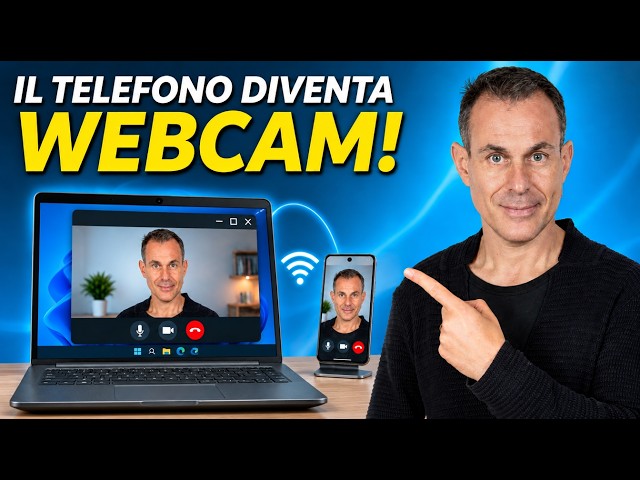
In molte situazioni la webcam integrata del portatile non offre una risoluzione o una qualità sufficiente. Su un computer desktop, soprattutto nei mini PC privi di videocamera integrata, diventa necessario ricorrere a un dispositivo esterno. Lo smartphone Android risolve entrambi i casi perché dispone generalmente di una fotocamera di buona qualità.
La scelta tra obiettivo posteriore e frontale permette di adattare la ripresa alle esigenze del momento. Il telefono può essere appoggiato su un piccolo treppiede, su un mobile o su un libro, in posizione verticale o orizzontale. Questa flessibilità consente di inquadrare ambienti o soggetti senza i vincoli di una webcam fissa collegata via cavo.
Il sistema si basa su due applicazioni già presenti nella maggior parte dei dispositivi. Sul computer Windows 10 o versione successiva si utilizza Phone Link; sullo smartphone Android si impiega Link to Windows. Entrambe sono normalmente preinstallate.
Se Phone Link non compare nella barra di ricerca di Windows, è possibile scaricarlo dallo Store Microsoft. Allo stesso modo, se Link to Windows non è presente sul telefono, si installa dal Play Store. Una volta aperte le applicazioni, il collegamento iniziale sincronizza i due dispositivi e consente, oltre alla funzione webcam, il trasferimento di foto, il mirroring dello schermo e l´apertura di app del telefono sul computer.
La configurazione si esegue una sola volta. Dopo l´apertura di Phone Link sul PC e di Link to Windows sul telefono si seleziona il dispositivo Android. Sul computer compare un codice QR e un codice numerico.
Si inquadra il QR code con la fotocamera dello smartphone e si inserisce il codice visualizzato sul PC. Al termine della procedura i dispositivi risultano collegati e la sincronizzazione diventa automatica alle aperture successive. Non è richiesto alcun cavo per il funzionamento quotidiano.
Per rendere disponibile la fotocamera del telefono come webcam è necessario un ulteriore passaggio, anch´esso da eseguire solo la prima volta. Nelle impostazioni di Windows si accede a Bluetooth e dispositivi, quindi a Dispositivi mobili.
Si espande la voce relativa allo smartphone collegato e si attiva l´opzione Usa come fotocamera connessa. Senza questa abilitazione i programmi non riconoscono la videocamera del telefono. Una volta attivata, la fotocamera resta disponibile per tutte le applicazioni che richiedono una webcam.
Aprire un programma come Zoom, Meet o WhatsApp e selezionare come sorgente video lo smartphone collegato. Se il telefono è bloccato, viene richiesto lo sblocco tramite impronta, PIN o altro metodo; la fotocamera non funziona a schermo spento o bloccato.
Durante la chiamata è possibile spostare liberamente il telefono per inquadrare ambienti o persone, poiché non esiste alcun vincolo di cavo. All´interno dell´applicazione del telefono si può passare dall´obiettivo frontale a quello posteriore. La qualità dell´immagine finale dipende direttamente dalle caratteristiche della fotocamera dello smartphone.
La funzione trasmette esclusivamente il video. L´audio deve continuare a essere gestito dal microfono integrato del computer o da un microfono esterno collegato separatamente. Non è possibile utilizzare il microfono dello smartphone attraverso questa connessione.
La soluzione risulta particolarmente comoda per chi dispone di un computer fisso senza webcam o di un portatile con videocamera di bassa qualità. La libertà di movimento e la possibilità di scegliere l´obiettivo migliore del telefono compensano la limitazione audio. Una volta completata la configurazione iniziale, l´attivazione avviene in pochi secondi ogni volta che serve una webcam.
Indice
- Perché usare lo smartphone come webcam
- Applicazioni necessarie e requisiti
- Procedura di collegamento dei dispositivi
- Abilitare la fotocamera nelle impostazioni di Windows
- Utilizzo con Zoom, Meet e altri programmi
- Limitazioni e aspetti pratici
Tutorial video
Perché usare lo smartphone come webcam
In molte situazioni la webcam integrata del portatile non offre una risoluzione o una qualità sufficiente. Su un computer desktop, soprattutto nei mini PC privi di videocamera integrata, diventa necessario ricorrere a un dispositivo esterno. Lo smartphone Android risolve entrambi i casi perché dispone generalmente di una fotocamera di buona qualità.
La scelta tra obiettivo posteriore e frontale permette di adattare la ripresa alle esigenze del momento. Il telefono può essere appoggiato su un piccolo treppiede, su un mobile o su un libro, in posizione verticale o orizzontale. Questa flessibilità consente di inquadrare ambienti o soggetti senza i vincoli di una webcam fissa collegata via cavo.
Applicazioni necessarie e requisiti
Il sistema si basa su due applicazioni già presenti nella maggior parte dei dispositivi. Sul computer Windows 10 o versione successiva si utilizza Phone Link; sullo smartphone Android si impiega Link to Windows. Entrambe sono normalmente preinstallate.
Se Phone Link non compare nella barra di ricerca di Windows, è possibile scaricarlo dallo Store Microsoft. Allo stesso modo, se Link to Windows non è presente sul telefono, si installa dal Play Store. Una volta aperte le applicazioni, il collegamento iniziale sincronizza i due dispositivi e consente, oltre alla funzione webcam, il trasferimento di foto, il mirroring dello schermo e l´apertura di app del telefono sul computer.
Procedura di collegamento dei dispositivi
La configurazione si esegue una sola volta. Dopo l´apertura di Phone Link sul PC e di Link to Windows sul telefono si seleziona il dispositivo Android. Sul computer compare un codice QR e un codice numerico.
Si inquadra il QR code con la fotocamera dello smartphone e si inserisce il codice visualizzato sul PC. Al termine della procedura i dispositivi risultano collegati e la sincronizzazione diventa automatica alle aperture successive. Non è richiesto alcun cavo per il funzionamento quotidiano.
Abilitare la fotocamera nelle impostazioni di Windows
Per rendere disponibile la fotocamera del telefono come webcam è necessario un ulteriore passaggio, anch´esso da eseguire solo la prima volta. Nelle impostazioni di Windows si accede a Bluetooth e dispositivi, quindi a Dispositivi mobili.
Si espande la voce relativa allo smartphone collegato e si attiva l´opzione Usa come fotocamera connessa. Senza questa abilitazione i programmi non riconoscono la videocamera del telefono. Una volta attivata, la fotocamera resta disponibile per tutte le applicazioni che richiedono una webcam.
Utilizzo con Zoom, Meet e altri programmi
Aprire un programma come Zoom, Meet o WhatsApp e selezionare come sorgente video lo smartphone collegato. Se il telefono è bloccato, viene richiesto lo sblocco tramite impronta, PIN o altro metodo; la fotocamera non funziona a schermo spento o bloccato.
Durante la chiamata è possibile spostare liberamente il telefono per inquadrare ambienti o persone, poiché non esiste alcun vincolo di cavo. All´interno dell´applicazione del telefono si può passare dall´obiettivo frontale a quello posteriore. La qualità dell´immagine finale dipende direttamente dalle caratteristiche della fotocamera dello smartphone.
Limitazioni e aspetti pratici
La funzione trasmette esclusivamente il video. L´audio deve continuare a essere gestito dal microfono integrato del computer o da un microfono esterno collegato separatamente. Non è possibile utilizzare il microfono dello smartphone attraverso questa connessione.
La soluzione risulta particolarmente comoda per chi dispone di un computer fisso senza webcam o di un portatile con videocamera di bassa qualità. La libertà di movimento e la possibilità di scegliere l´obiettivo migliore del telefono compensano la limitazione audio. Una volta completata la configurazione iniziale, l´attivazione avviene in pochi secondi ogni volta che serve una webcam.
Salsomaggiore Terme (Tutorial) - 15/11/2026 - Trasformare lo smartphone Android in webcam wireless su Windows 10
Written by Mokik
Written by Mokik
Link referral
Tuttavia, tenete presente che i link referral non influenzano il nostro giudizio o il contenuto dell’articolo. Il nostro obiettivo è fornire sempre informazioni accurate, approfondite e utili per i nostri lettori. Speriamo che questi link referral non compromettano la vostra esperienza di navigazione e vi invitiamo a continuare a leggere i nostri articoli con fiducia, sapendo che il nostro impegno è offrirvi sempre il meglio.
Amazon Sostieni MrPaloma facendo acquisti su Amazon partendo da questo link amazon.it.
NordVpn Proteggi la tua navigazione e sostienici: acquista NordVPN tramite il link affiliato! Nord Vpn
StarLinik Internet ovunque StarLinik
Amazon Prime | Amazon Music Unlimited | Prime Video | Amazon Business | Kindle Unlimited | Amazon Wedding List | Prime Student