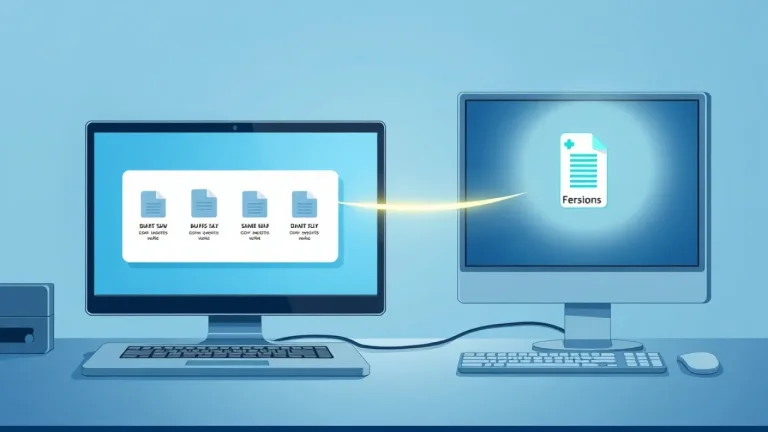
La sincronizzazione continua con Syncthing mantiene coerenti le cartelle tra due computer personali scambiando direttamente creazioni, modifiche e cancellazioni quando i dispositivi sono raggiungibili. Questo modello differisce sia da un trasferimento occasionale sia da una copia storica recuperabile, perché ogni cambiamento può propagarsi agli altri partecipanti senza lasciare automaticamente una versione precedente indipendente. Il versioning locale aiuta a recuperare alcune modifiche recenti, ma non sostituisce un backup separato e verificato.
Il funzionamento si basa sullo scambio peer-to-peer: i dati passano tra le macchine coinvolte senza che un servizio di archiviazione cloud conservi una copia sempre disponibile. La FAQ del progetto chiarisce che proprio la propagazione delle modifiche rende Syncthing poco adatto come unica protezione dei dati. Per chi passa da un portatile a un computer fisso, la soluzione offre coerenza immediata delle cartelle di lavoro, a condizione di gestire con attenzione le cancellazioni, i conflitti e la disponibilità dei dispositivi.
Un trasferimento occasionale sposta o copia file in un momento preciso, senza mantenere un collegamento continuo. Strumenti come PairDrop, Sharedrop o Quick Share rientrano in questa categoria: una volta completato lo scambio, i due lati restano indipendenti. La sincronizzazione con Syncthing, invece, replica creazioni, modifiche e cancellazioni tra i dispositivi partecipanti non appena questi risultano raggiungibili. Il risultato è una coerenza continua delle cartelle condivise, utile quando si lavora alternativamente su portatile e computer fisso.
Una copia storica recuperabile, tipica di un backup, conserva versioni precedenti indipendenti dall'archivio attivo. Syncthing non svolge questo ruolo di default. La FAQ del progetto sottolinea che la propagazione automatica delle modifiche lo rende non ideale come unica soluzione di protezione: una cancellazione o una corruzione può raggiungere tutte le copie collegate. Il versioning locale conserva alcune versioni precedenti sul dispositivo che lo attiva, ma resta legato a quel computer e non sostituisce un sistema di backup esterno e periodico. Per una strategia di protezione più ampia si può consultare la guida su come proteggere i dati con un backup multiplo.
La distinzione orienta le scelte pratiche. Per scambi isolati di file di grandi dimensioni basta un trasferimento. Per mantenere allineate le cartelle di lavoro quotidiane conviene la sincronizzazione, affiancata sempre da una copia di sicurezza separata. Non confondere i tre modelli evita di considerare uguali due copie che potrebbero contenere entrambe lo stesso errore.
L'installazione parte da una distribuzione ufficiale appropriata al sistema operativo di ciascun computer. Una volta avviato il programma, l'interfaccia di amministrazione locale è raggiungibile nel browser all'indirizzo localhost:8384. Da lì si aggiunge l'altro dispositivo usando il relativo Device ID, un identificativo univoco distinto dal nome visibile descrittivo. I due computer devono essere configurati reciprocamente: ciascuno riconosce l'altro e accetta la condivisione della cartella prevista.
Il nome mostrato nell'interfaccia serve solo a facilitare il riconoscimento umano, mentre il Device ID garantisce l'identificazione sicura. È consigliabile iniziare con una cartella vuota di prova e file fittizi, evitando di condividere subito l'intero archivio. Questo approccio permette di verificare il funzionamento senza rischi per i dati reali. La prima sincronizzazione richiede che entrambi i dispositivi siano accesi e raggiungibili; in seguito le modifiche si propagano quando i partecipanti risultano disponibili.
Due PC possono usare percorsi locali diversi per la stessa cartella condivisa. L'etichetta leggibile, il percorso locale e il Folder ID sono concetti distinti: l'etichetta aiuta a identificare la cartella nell'interfaccia, il percorso indica dove i file risiedono sul disco di quel computer e il Folder ID identifica in modo univoco la cartella tra i dispositivi. Una corretta corrispondenza di questi elementi evita errori di configurazione.
La procedura di test inizia creando una cartella vuota su un computer, ad esempio il PC A, e condividendola con il PC B. Dopo l'accettazione, si verifica che nomi, contenuti e stato risultino aggiornati su entrambi i lati. Si modifica poi un file di testo sul PC A e si controlla la comparsa della modifica sul PC B una volta completata la sincronizzazione. Questi passaggi confermano che la cartella è correttamente collegata e che le modifiche si propagano.
Per osservare il versioning si modifica il file sul dispositivo remoto rispetto a quello che conserva le versioni, quindi si cerca la copia precedente nell'interfaccia. Infine si simula un conflitto modificando offline lo stesso documento su entrambi i PC, riattivando il collegamento e osservando come Syncthing gestisce le versioni concorrenti. Tutti i test vanno eseguiti su copie prive di valore, non sull'archivio reale, perché il comportamento dipende dalle impostazioni e dalla sequenza delle operazioni.
La prima sincronizzazione di molti gigabyte richiede la lettura dei file, il confronto e il trasferimento; tempi e traffico dipendono da dischi e rete. Syncthing lavora per blocchi verificati, quindi dopo la sincronizzazione iniziale il traffico non coincide sempre con l'intera dimensione del file ad ogni modifica. Questo principio non consente di promettere tempi precisi o riduzioni garantite. È preferibile evitare di sincronizzare alla cieca database attivi o file che un'applicazione modifica continuamente: la coerenza applicativa richiede un metodo appropriato al formato e al programma.
Il versioning si attiva sulla cartella condivisa del dispositivo che deve conservare le versioni precedenti. Una volta abilitato, le modifiche effettuate su un altro partecipante generano copie locali recuperabili sul computer che tiene le versioni. Per provarlo si cambia un file sul dispositivo remoto e si cerca la versione precedente nell'interfaccia di Syncthing. La funzione aiuta a recuperare errori recenti, ma rimane legata al dispositivo specifico e non protegge se quel computer non è disponibile o se le versioni sono state eliminate.
Il versioning non sostituisce un backup esterno. La FAQ del progetto ricorda che la propagazione delle modifiche rende Syncthing non ideale come unica protezione. Una strategia completa prevede quindi di affiancare la sincronizzazione a una copia storica separata, verificata periodicamente. Per approfondire le differenze tra sincronizzazione e protezione dei dati si può fare riferimento alla guida dedicata al backup multiplo.
Un conflitto si verifica quando lo stesso documento viene modificato offline su entrambi i computer e poi entrambi risultano raggiungibili. Syncthing rileva le versioni concorrenti e applica la propria gestione, tipicamente conservando una delle versioni e segnalando il conflitto. Per osservare il comportamento in modo controllato si modificano offline copie di prova dello stesso file su entrambi i PC, si riattiva il collegamento e si controlla l'esito nell'interfaccia. Il dossier di riferimento non anticipa il risultato preciso, che dipende dalle impostazioni e dalla sequenza.
La procedura consigliata per il lavoro quotidiano consiste nell'usare una sola macchina alla volta per i documenti che non supportano modifiche concorrenti e nell'attendere il completamento della sincronizzazione prima di passare all'altra. Questo riduce la probabilità di conflitti. In caso di conflitto effettivo è necessario esaminare le versioni presenti e decidere quale mantenere, senza assumere che la sincronizzazione risolva automaticamente ogni divergenza.
Per documenti che non supportano modifiche simultanee conviene lavorare su una sola macchina alla volta. Si attende che la sincronizzazione sia completata prima di aprire gli stessi file sull'altro computer. Annotare quali cartelle sono condivise e quali file restano esclusi aiuta a mantenere il controllo. Non è consigliabile sovrapporre più strumenti di sincronizzazione sulla stessa cartella senza una ragione verificata, perché le interferenze possono generare incoerenze difficili da diagnosticare.
La coerenza tra le due copie non prova che i dati siano corretti: entrambe potrebbero contenere la stessa cancellazione o corruzione propagata. Per questo motivo la sincronizzazione va sempre affiancata a una strategia di backup separata. La prima sincronizzazione di archivi di grandi dimensioni richiede tempo e risorse; in seguito le modifiche incrementali risultano più leggere grazie al lavoro per blocchi.
Una copia di backup separata e periodica dell'archivio importante protegge da cancellazioni o corruzioni propagate dalla sincronizzazione. Il backup va conservato in modo indipendente dalle cartelle Syncthing e va verificato periodicamente con una prova di ripristino. Due copie uguali non garantiscono la correttezza dei dati: possono riflettere lo stesso errore. La guida sul backup multiplo offre ulteriori indicazioni su come organizzare più livelli di protezione.
Il versioning di Syncthing può recuperare alcune versioni recenti sul dispositivo che lo attiva, ma non sostituisce questa copia esterna. Per archivi critici conviene quindi combinare la sincronizzazione continua con un sistema di backup che conservi versioni storiche indipendenti e recuperabili anche se i dispositivi sincronizzati non sono disponibili.
Un dispositivo disconnesso richiede di verificare che sia acceso e che Syncthing sia in esecuzione; non è necessario modificare il firewall senza una diagnosi precisa. Una cartella fuori sincronia segnala un errore specifico da leggere nell'interfaccia: può riguardare spazio disponibile, permessi o conflitti di nomi. Se una versione vecchia non compare, conviene chiedersi su quale dispositivo è avvenuta la modifica e se il versioning era già attivo sull'altro computer.
Quando un file risulta assente ovunque, è possibile che si sia propagata una cancellazione. In questo caso si usa la procedura di recupero prevista, se disponibile, oppure si ricorre al backup separato. Non è possibile garantire il recupero di un file privo di versioni o di backup. Questi controlli, eseguiti su copie di prova, permettono di comprendere il comportamento reale prima di applicare la configurazione all'archivio di lavoro.
Il funzionamento si basa sullo scambio peer-to-peer: i dati passano tra le macchine coinvolte senza che un servizio di archiviazione cloud conservi una copia sempre disponibile. La FAQ del progetto chiarisce che proprio la propagazione delle modifiche rende Syncthing poco adatto come unica protezione dei dati. Per chi passa da un portatile a un computer fisso, la soluzione offre coerenza immediata delle cartelle di lavoro, a condizione di gestire con attenzione le cancellazioni, i conflitti e la disponibilità dei dispositivi.
Indice
- Differenza tra trasferimento sincronizzazione e backup
- Configurazione iniziale di Syncthing su due PC
- Condivisione di una cartella di prova
- Attivazione e uso del versioning
- Gestione di un conflitto controllato
- Passaggio quotidiano tra le macchine
- Backup separato e verifica del ripristino
- Diagnosi dei problemi comuni
Differenza tra trasferimento sincronizzazione e backup
Un trasferimento occasionale sposta o copia file in un momento preciso, senza mantenere un collegamento continuo. Strumenti come PairDrop, Sharedrop o Quick Share rientrano in questa categoria: una volta completato lo scambio, i due lati restano indipendenti. La sincronizzazione con Syncthing, invece, replica creazioni, modifiche e cancellazioni tra i dispositivi partecipanti non appena questi risultano raggiungibili. Il risultato è una coerenza continua delle cartelle condivise, utile quando si lavora alternativamente su portatile e computer fisso.
Una copia storica recuperabile, tipica di un backup, conserva versioni precedenti indipendenti dall'archivio attivo. Syncthing non svolge questo ruolo di default. La FAQ del progetto sottolinea che la propagazione automatica delle modifiche lo rende non ideale come unica soluzione di protezione: una cancellazione o una corruzione può raggiungere tutte le copie collegate. Il versioning locale conserva alcune versioni precedenti sul dispositivo che lo attiva, ma resta legato a quel computer e non sostituisce un sistema di backup esterno e periodico. Per una strategia di protezione più ampia si può consultare la guida su come proteggere i dati con un backup multiplo.
La distinzione orienta le scelte pratiche. Per scambi isolati di file di grandi dimensioni basta un trasferimento. Per mantenere allineate le cartelle di lavoro quotidiane conviene la sincronizzazione, affiancata sempre da una copia di sicurezza separata. Non confondere i tre modelli evita di considerare uguali due copie che potrebbero contenere entrambe lo stesso errore.
Configurazione iniziale di Syncthing su due PC
L'installazione parte da una distribuzione ufficiale appropriata al sistema operativo di ciascun computer. Una volta avviato il programma, l'interfaccia di amministrazione locale è raggiungibile nel browser all'indirizzo localhost:8384. Da lì si aggiunge l'altro dispositivo usando il relativo Device ID, un identificativo univoco distinto dal nome visibile descrittivo. I due computer devono essere configurati reciprocamente: ciascuno riconosce l'altro e accetta la condivisione della cartella prevista.
Il nome mostrato nell'interfaccia serve solo a facilitare il riconoscimento umano, mentre il Device ID garantisce l'identificazione sicura. È consigliabile iniziare con una cartella vuota di prova e file fittizi, evitando di condividere subito l'intero archivio. Questo approccio permette di verificare il funzionamento senza rischi per i dati reali. La prima sincronizzazione richiede che entrambi i dispositivi siano accesi e raggiungibili; in seguito le modifiche si propagano quando i partecipanti risultano disponibili.
Due PC possono usare percorsi locali diversi per la stessa cartella condivisa. L'etichetta leggibile, il percorso locale e il Folder ID sono concetti distinti: l'etichetta aiuta a identificare la cartella nell'interfaccia, il percorso indica dove i file risiedono sul disco di quel computer e il Folder ID identifica in modo univoco la cartella tra i dispositivi. Una corretta corrispondenza di questi elementi evita errori di configurazione.
Condivisione di una cartella di prova
La procedura di test inizia creando una cartella vuota su un computer, ad esempio il PC A, e condividendola con il PC B. Dopo l'accettazione, si verifica che nomi, contenuti e stato risultino aggiornati su entrambi i lati. Si modifica poi un file di testo sul PC A e si controlla la comparsa della modifica sul PC B una volta completata la sincronizzazione. Questi passaggi confermano che la cartella è correttamente collegata e che le modifiche si propagano.
Per osservare il versioning si modifica il file sul dispositivo remoto rispetto a quello che conserva le versioni, quindi si cerca la copia precedente nell'interfaccia. Infine si simula un conflitto modificando offline lo stesso documento su entrambi i PC, riattivando il collegamento e osservando come Syncthing gestisce le versioni concorrenti. Tutti i test vanno eseguiti su copie prive di valore, non sull'archivio reale, perché il comportamento dipende dalle impostazioni e dalla sequenza delle operazioni.
La prima sincronizzazione di molti gigabyte richiede la lettura dei file, il confronto e il trasferimento; tempi e traffico dipendono da dischi e rete. Syncthing lavora per blocchi verificati, quindi dopo la sincronizzazione iniziale il traffico non coincide sempre con l'intera dimensione del file ad ogni modifica. Questo principio non consente di promettere tempi precisi o riduzioni garantite. È preferibile evitare di sincronizzare alla cieca database attivi o file che un'applicazione modifica continuamente: la coerenza applicativa richiede un metodo appropriato al formato e al programma.
Attivazione e uso del versioning
Il versioning si attiva sulla cartella condivisa del dispositivo che deve conservare le versioni precedenti. Una volta abilitato, le modifiche effettuate su un altro partecipante generano copie locali recuperabili sul computer che tiene le versioni. Per provarlo si cambia un file sul dispositivo remoto e si cerca la versione precedente nell'interfaccia di Syncthing. La funzione aiuta a recuperare errori recenti, ma rimane legata al dispositivo specifico e non protegge se quel computer non è disponibile o se le versioni sono state eliminate.
Il versioning non sostituisce un backup esterno. La FAQ del progetto ricorda che la propagazione delle modifiche rende Syncthing non ideale come unica protezione. Una strategia completa prevede quindi di affiancare la sincronizzazione a una copia storica separata, verificata periodicamente. Per approfondire le differenze tra sincronizzazione e protezione dei dati si può fare riferimento alla guida dedicata al backup multiplo.
Gestione di un conflitto controllato
Un conflitto si verifica quando lo stesso documento viene modificato offline su entrambi i computer e poi entrambi risultano raggiungibili. Syncthing rileva le versioni concorrenti e applica la propria gestione, tipicamente conservando una delle versioni e segnalando il conflitto. Per osservare il comportamento in modo controllato si modificano offline copie di prova dello stesso file su entrambi i PC, si riattiva il collegamento e si controlla l'esito nell'interfaccia. Il dossier di riferimento non anticipa il risultato preciso, che dipende dalle impostazioni e dalla sequenza.
La procedura consigliata per il lavoro quotidiano consiste nell'usare una sola macchina alla volta per i documenti che non supportano modifiche concorrenti e nell'attendere il completamento della sincronizzazione prima di passare all'altra. Questo riduce la probabilità di conflitti. In caso di conflitto effettivo è necessario esaminare le versioni presenti e decidere quale mantenere, senza assumere che la sincronizzazione risolva automaticamente ogni divergenza.
Passaggio quotidiano tra le macchine
Per documenti che non supportano modifiche simultanee conviene lavorare su una sola macchina alla volta. Si attende che la sincronizzazione sia completata prima di aprire gli stessi file sull'altro computer. Annotare quali cartelle sono condivise e quali file restano esclusi aiuta a mantenere il controllo. Non è consigliabile sovrapporre più strumenti di sincronizzazione sulla stessa cartella senza una ragione verificata, perché le interferenze possono generare incoerenze difficili da diagnosticare.
La coerenza tra le due copie non prova che i dati siano corretti: entrambe potrebbero contenere la stessa cancellazione o corruzione propagata. Per questo motivo la sincronizzazione va sempre affiancata a una strategia di backup separata. La prima sincronizzazione di archivi di grandi dimensioni richiede tempo e risorse; in seguito le modifiche incrementali risultano più leggere grazie al lavoro per blocchi.
Backup separato e verifica del ripristino
Una copia di backup separata e periodica dell'archivio importante protegge da cancellazioni o corruzioni propagate dalla sincronizzazione. Il backup va conservato in modo indipendente dalle cartelle Syncthing e va verificato periodicamente con una prova di ripristino. Due copie uguali non garantiscono la correttezza dei dati: possono riflettere lo stesso errore. La guida sul backup multiplo offre ulteriori indicazioni su come organizzare più livelli di protezione.
Il versioning di Syncthing può recuperare alcune versioni recenti sul dispositivo che lo attiva, ma non sostituisce questa copia esterna. Per archivi critici conviene quindi combinare la sincronizzazione continua con un sistema di backup che conservi versioni storiche indipendenti e recuperabili anche se i dispositivi sincronizzati non sono disponibili.
Diagnosi dei problemi comuni
Un dispositivo disconnesso richiede di verificare che sia acceso e che Syncthing sia in esecuzione; non è necessario modificare il firewall senza una diagnosi precisa. Una cartella fuori sincronia segnala un errore specifico da leggere nell'interfaccia: può riguardare spazio disponibile, permessi o conflitti di nomi. Se una versione vecchia non compare, conviene chiedersi su quale dispositivo è avvenuta la modifica e se il versioning era già attivo sull'altro computer.
Quando un file risulta assente ovunque, è possibile che si sia propagata una cancellazione. In questo caso si usa la procedura di recupero prevista, se disponibile, oppure si ricorre al backup separato. Non è possibile garantire il recupero di un file privo di versioni o di backup. Questi controlli, eseguiti su copie di prova, permettono di comprendere il comportamento reale prima di applicare la configurazione all'archivio di lavoro.
Salsomaggiore Terme (Web) - 28/10/2026 - Syncthing tra due PC sincronizzare cartelle gestire conflitti e la sincronizzazione dal backup
Written by Mokik
Written by Mokik
Link referral
Tuttavia, tenete presente che i link referral non influenzano il nostro giudizio o il contenuto dell’articolo. Il nostro obiettivo è fornire sempre informazioni accurate, approfondite e utili per i nostri lettori. Speriamo che questi link referral non compromettano la vostra esperienza di navigazione e vi invitiamo a continuare a leggere i nostri articoli con fiducia, sapendo che il nostro impegno è offrirvi sempre il meglio.
Amazon Sostieni MrPaloma facendo acquisti su Amazon partendo da questo link amazon.it.
NordVpn Proteggi la tua navigazione e sostienici: acquista NordVPN tramite il link affiliato! Nord Vpn
StarLinik Internet ovunque StarLinik
Amazon Prime | Amazon Music Unlimited | Prime Video | Amazon Business | Kindle Unlimited | Amazon Wedding List | Prime Student