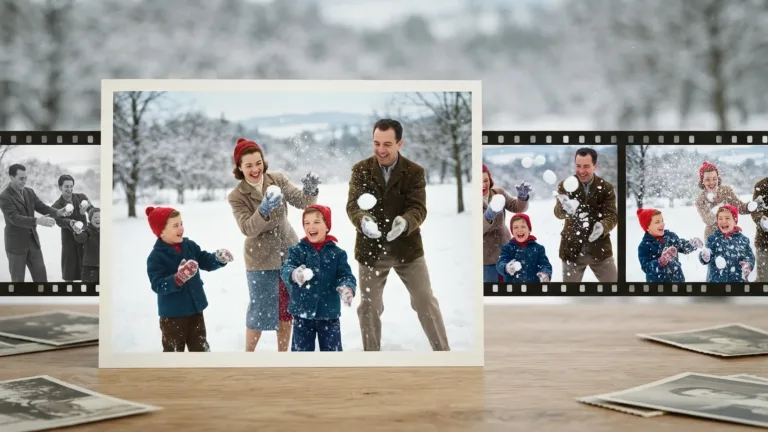
Le vecchie fotografie custodiscono persone, luoghi e momenti che spesso conosciamo soltanto attraverso un’immagine immobile. Oggi, grazie a strumenti di intelligenza artificiale come Deep Nostalgia AI e Gemini, possiamo restaurare quegli scatti e trasformarli in brevi clip animate. Il procedimento mostrato nel tutorial parte da una foto d’epoca, passa attraverso il recupero dei colori e arriva alla generazione di un video in cui i soggetti si muovono, interagiscono e, in alcuni casi, producono perfino una voce o un sottofondo.
Vedremo come preparare correttamente l’immagine, caricarla su Deep Nostalgia AI, scegliere il rapporto d’aspetto, scrivere un prompt semplice e confrontare modelli diversi. Il test mette in evidenza differenze importanti: una generazione Fast produce una clip essenziale senza audio, mentre Grok riesce ad aggiungere suoni e dialoghi, pur lasciando comparire qualche piccolo artefatto. Non mancano gli aspetti pratici, come i crediti ricevuti dopo la registrazione, i tempi di attesa, la risoluzione da selezionare e le possibilità di salvataggio del filmato.
Il video esplora anche Gemini con Veo 3.1 come soluzione alternativa. Qui la qualità appare elevata, ma entrano in gioco restrizioni più severe su immagini con minori o personaggi riconoscibili e una possibile variazione dei lineamenti originali. Possiamo quindi capire non solo come animare foto antiche, ma anche quale strumento scegliere in base al tipo di immagine, all’audio desiderato, al budget e alla fedelta che vogliamo conservare. Il risultato non e una promessa di perfezione automatica: e un processo di prova, controllo e miglioramento che può restituire nuova vita ai nostri ricordi.
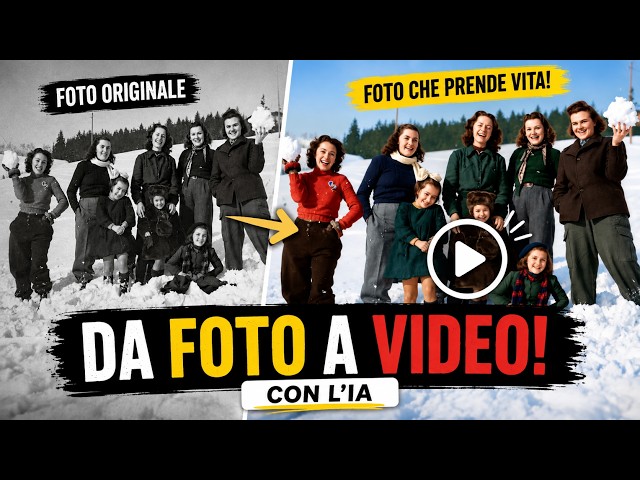
Prima di chiedere all’intelligenza artificiale di creare un movimento, conviene partire da un’immagine nelle migliori condizioni possibili. Nel tutorial viene utilizzata una fotografia antica in bianco e nero, adatta a mostrare l’intero percorso. Il consiglio e semplice: se lo scatto presenta colori assenti, graffi, elementi da rimuovere o altri difetti, possiamo pulirlo e sistemarlo prima dell’animazione. In questo modo il generatore video riceve un riferimento più chiaro e noi possiamo valutare meglio la fedeltà del risultato finale.
Per il restauro viene impiegato Gemini. Dopo aver aperto il servizio, si seleziona la funzione Crea immagine, si carica la fotografia e si formula una richiesta diretta: migliorare lo scatto ripristinando i colori originali. Il risultato mostrato nel video appare pulito e convincente, tanto da essere scaricato alla grandezza originale e usato nel test successivo. Lo stesso passaggio potrebbe servire anche per correggere graffi oppure eliminare una persona indesiderata dalla scena, sempre chiedendo esplicitamente la modifica. Non siamo comunque obbligati a colorare la foto: Deep Nostalgia AI può lavorare sia con l’immagine restaurata a colori sia con la versione in bianco e nero.
Una volta salvato il file, dobbiamo pensare alla destinazione del video. Nella pagina di generazione di Deep Nostalgia AI possiamo mantenere il formato originale oppure ritagliare l’immagine secondo un rapporto d’aspetto differente. Il tutorial cita il formato quadrato e quello verticale, utile quando vogliamo isolare una parte dello scatto e realizzare un contenuto pensato per lo smartphone. Se, invece, desideriamo conservare tutta la composizione, lasciamo invariato il rapporto della fotografia caricata. Questa decisione viene prima della generazione, perchè determina quali soggetti e quali dettagli resteranno dentro l’inquadratura animata.
La preparazione comprende anche il controllo visivo del file. Nel video l’immagine restaurata viene aperta dopo il download proprio per verificare che sia tutto a posto. E una buona abitudine nel flusso mostrato: prima controlliamo la foto, poi la carichiamo nel generatore e soltanto dopo spendiamo i crediti. Se vogliamo ottenere un’inquadratura verticale dedicata a una persona o a un gruppo, scegliamo il taglio con intenzione; se il valore della foto sta nella scena completa, preserviamo la sua geometria.
Deep Nostalgia AI offre numerosi strumenti nel menu, tra generatori di immagini, colorazione, funzioni video ed effetti. Nel tutorial, pero, ci concentriamo sulla funzione di animazione delle immagini, raggiungibile già dalla pagina iniziale. La schermata consente di caricare un’immagine o un video, inserire una descrizione, scegliere un modello, stabilire durata e risoluzione e decidere se l’aspetto debba cambiare oppure rimanere vicino alla foto. Preparare con cura il materiale iniziale rende tutte queste scelte più sensate e riduce il rischio di attribuire al modello problemi che erano già presenti nello scatto originale.
Arrivati nella pagina di generazione, il procedimento e lineare. Carichiamo la fotografia preparata, scegliamo il rapporto d’aspetto e scriviamo una descrizione di ciò che desideriamo vedere. Deep Nostalgia AI propone già alcuni prompt di esempio, tra cui un’istruzione che chiede di dare vita all’immagine con movimenti mantenendo l’aspetto originale. Possiamo copiarne uno, adattarlo oppure scriverne uno completamente nostro. Nel primo test viene usata una richiesta volutamente semplice, senza specificare un’azione complessa: lo scopo e osservare come il sistema anima spontaneamente i soggetti presenti.
La scelta successiva riguarda il modello. Nella schermata compaiono diverse possibilità, alcune con un costo in crediti maggiore. Il tutorial prende in considerazione soprattutto Fast 1.0 e Grok, entrambi selezionabili con un costo contenuto nel test mostrato. Per una normale condivisione sui social viene scelta la risoluzione di 480, ritenuta sufficiente per quell’uso. Anche la durata incide sul costo: impostando 10 secondi, la schermata mostra una spesa superiore, mentre la configurazione effettivamente avviata nel primo esempio richiede i due crediti ottenuti con l’iscrizione.
Al primo tentativo il servizio chiede di registrarsi tramite email. Si inserisce l’indirizzo, si apre il collegamento di conferma ricevuto nella casella e si torna sul sito. Dopo l’accesso risultano disponibili due crediti gratuiti. E necessario ricaricare la fotografia e reinserire il testo, quindi possiamo selezionare il modello e avviare la generazione. La stima iniziale e di circa tre minuti; nella prova, il filmato viene completato in circa due minuti. Una percentuale mostra l’avanzamento del lavoro fino alla comparsa del video pronto per la riproduzione.
Il primo risultato e una breve animazione gradevole. Le persone della fotografia sembrano muoversi e parlare, ma verificando l’audio si scopre che la clip ottenuta con la configurazione Fast e senza sonoro. Questo passaggio chiarisce perchè non basta guardare l’anteprima: dobbiamo ascoltare, osservare i volti, controllare il movimento e confrontare tutto con l’immagine di partenza. Una clip può apparire efficace a prima vista, ma il modello scelto stabilisce quali caratteristiche vengono effettivamente prodotte.
Il secondo test rende il prompt più preciso e dinamico. Sulla versione originale in bianco e nero viene chiesto che le persone inizino a tirarsi palle di neve. In questo caso viene scelto Grok. Dopo altri due o tre minuti di lavorazione, il video presenta l’azione richiesta e include anche audio e una breve battuta. Guardandolo in grande si notano alcuni difetti e artefatti, ma la valutazione complessiva del tutorial resta positiva. Il confronto dimostra che la descrizione può guidare la scena in modo molto più deciso: non ci limitiamo ad animare genericamente una foto, ma possiamo indicare un gesto coerente con ciò che l’immagine contiene e verificare come il modello lo interpreta.
I due esempi prodotti con Deep Nostalgia AI permettono di distinguere chiaramente i risultati. Il modello Fast crea un’animazione semplice e piacevole, ma nel test non aggiunge audio. Grok, invece, trasforma la richiesta sulle palle di neve in una scena più articolata, completa di suoni e parole. La seconda clip sorprende per la capacita di mettere in movimento una fotografia ferma, anche se l’osservazione a schermo grande rivela piccoli artefatti e dettagli non perfetti. Non dobbiamo quindi giudicare il video soltanto come miniatura: conviene riprodurlo alla dimensione prevista per l’uso finale.
La scelta del modello dipende da quello che ci serve. Se vogliamo una breve animazione muta da inserire in un montaggio, Fast può fornire una base leggera. Se cerchiamo un risultato con voce e ambiente sonoro, il test indica Grok come opzione più interessante. Il tutorial ricorda anche che il modello era stato sfruttato molto quando offriva generazioni gratuite ed era risultato particolarmente valido per animare fotografie. All’interno di Deep Nostalgia AI, la presenza di modelli differenti ci consente di provarne le caratteristiche senza dover seguire un solo percorso.
Anche il prompt ha un ruolo decisivo. Una frase generica, simile agli esempi messi a disposizione dal sito, chiede di animare la foto preservandone l’aspetto. Una richiesta specifica, invece, introduce un’azione come il lancio di palle di neve. Nel secondo caso Grok crea movimento, dialogo e audio, ma proprio la maggiore complessità può rendere più visibili le imperfezioni. Possiamo quindi partire con una descrizione essenziale e, dopo aver visto il primo risultato, aggiungere un comportamento preciso. Il processo mostrato e fatto di tentativi brevi e controlli puntuali, non di una singola istruzione capace di garantire sempre il filmato ideale.
Il salvataggio merita attenzione. Nel momento della prova, premendo il pulsante di download il sito comunica che la funzione e riservata agli utenti premium. Usando Firefox, pero, il video viene salvato tramite il menu del pulsante destro e la voce Salva video come. Il tutorial precisa che questa possibilità funziona nel momento in cui viene verificata e potrebbe essere modificata in futuro. Se non fosse disponibile, viene suggerita una seconda soluzione pratica: registrare lo schermo, limitando la cattura alla finestra del video mentre la clip viene riprodotta.
Per la registrazione dello schermo si può usare uno dei vari strumenti già disponibili, incluso Canva citato nel video. L’idea non cambia: facciamo partire il filmato, registriamo la sola area necessaria e salviamo il risultato. Non e la stessa procedura del download diretto, ma rappresenta un’alternativa quando non vogliamo passare immediatamente a un piano a pagamento. In ogni caso dobbiamo controllare la risoluzione e la resa del file ottenuto, soprattutto se prevediamo un montaggio successivo.
Il confronto finale deve includere almeno quattro aspetti: fedeltà dei volti, naturalezza dei movimenti, presenza dell’audio e artefatti visibili. Possiamo aggiungere il tempo di generazione, che nei test si mantiene intorno ai due o tre minuti, e il costo in crediti. Il filmato più spettacolare non e necessariamente quello più utile: una foto di famiglia può richiedere soprattutto lineamenti stabili, mentre un contenuto creativo può trarre vantaggio da un’azione, una battuta o un suono ambientale. Deep Nostalgia AI mette queste scelte nella stessa interfaccia e ci permette di adattare il risultato alla storia che vogliamo raccontare.
Dopo una generazione da due crediti, il saldo gratuito mostrato nel tutorial si esaurisce. Per effettuare altre prove viene illustrata la possibilita di registrarsi con indirizzi email differenti. Oltre agli account personali gia disponibili, il video mostra DuckDuckGo Email Protection, un servizio che genera indirizzi privati e inoltra i messaggi verso la casella abituale. Si copia un nuovo indirizzo, lo si usa nella registrazione, si riceve la conferma nella propria email e, una volta aperto il collegamento, il nuovo accesso dispone nuovamente di due crediti.
Gli indirizzi privati possono poi essere disattivati o eliminati. La procedura richiede comunque diversi passaggi, perciò il tutorial la presenta come un espediente adatto a qualche test aggiuntivo, non come la soluzione ideale per un’attività regolare. Se dobbiamo realizzare cinque o sei prove su fotografie diverse, più indirizzi già disponibili possono allungare la fase di sperimentazione. Per un uso professionale o continuativo, viene invece consigliato di valutare il piano a pagamento, evitando di ripetere ogni volta registrazione, conferma e nuovo caricamento.
In chiusura viene provata un’alternativa: Gemini con il modello Veo 3.1. Nel piano gratuito di base mostrato nel tutorial la creazione video non e disponibile, mentre il piano indicato a 4,99 euro al mese consente in quel momento due video al giorno. Su un mese, il video calcola quindi la possibilità di animare fino a circa 60 fotografie, se si sfruttano entrambe le generazioni quotidiane. Prezzi, quantità e condizioni sono descritti come quelli visibili durante la prova e sono elementi da ricontrollare nell’interfaccia quando decidiamo quale strada seguire.
Il primo tentativo con Gemini usa la fotografia delle persone che si tirano palle di neve, ma viene bloccato perchè l’immagine contiene minori. Il tutorial sottolinea che nell’app Gemini i vincoli risultano più numerosi: fotografie con bambini o personaggi famosi riconosciuti possono impedire la generazione, anche quando l’azione richiesta e innocua. Viene quindi caricata un’altra foto e si chiede che due persone si alzino e si abbraccino. Questa volta il video viene prodotto correttamente.
Il risultato di Gemini dura circa 10 secondi e mostra una qualità elevata anche a schermo intero. Si percepiscono una musica e alcuni rumori molto leggeri, ma non un audio centrale come quello creato da Grok nel test precedente. Il controllo con la fotografia originale fa emergere un altro punto importante: la barba sembra coprire diversamente il volto dell’uomo e i lineamenti della donna appaiono leggermente modificati. Le differenze sono minime, soprattutto considerando che si lavora su foto antiche, ma possono essere rilevanti quando vogliamo preservare l’identità visiva delle persone.
Per ridurre questo effetto, nel tutorial si propone di specificare nel prompt che i lineamenti devono rimanere il più fedeli possibile. Il test era stato avviato con una descrizione rapida e non conteneva questa istruzione, quindi resta aperta la possibilità di affinare il risultato con un testo più accurato. La scelta conclusiva dipende dalle priorità: Deep Nostalgia AI consente qualche prova gratuita e offre modelli con comportamenti differenti; Gemini produce una resa di alta qualità ma impone più restrizioni e, nella configurazione mostrata, richiede il piano a pagamento per il video. In entrambi i casi possiamo animare foto antiche e recenti, pur dovendo controllare volti, suono, coerenza e piccoli difetti prima di usare la clip nei nostri ricordi o montaggi.
Vedremo come preparare correttamente l’immagine, caricarla su Deep Nostalgia AI, scegliere il rapporto d’aspetto, scrivere un prompt semplice e confrontare modelli diversi. Il test mette in evidenza differenze importanti: una generazione Fast produce una clip essenziale senza audio, mentre Grok riesce ad aggiungere suoni e dialoghi, pur lasciando comparire qualche piccolo artefatto. Non mancano gli aspetti pratici, come i crediti ricevuti dopo la registrazione, i tempi di attesa, la risoluzione da selezionare e le possibilità di salvataggio del filmato.
Il video esplora anche Gemini con Veo 3.1 come soluzione alternativa. Qui la qualità appare elevata, ma entrano in gioco restrizioni più severe su immagini con minori o personaggi riconoscibili e una possibile variazione dei lineamenti originali. Possiamo quindi capire non solo come animare foto antiche, ma anche quale strumento scegliere in base al tipo di immagine, all’audio desiderato, al budget e alla fedelta che vogliamo conservare. Il risultato non e una promessa di perfezione automatica: e un processo di prova, controllo e miglioramento che può restituire nuova vita ai nostri ricordi.
Indice
- Preparare e restaurare la foto prima dell’animazione
- Generare il video con Deep Nostalgia AI
- Confrontare modelli risultati audio e download
- Crediti account e alternativa Gemini con Veo 3.1
Tutorial video
Preparare e restaurare la foto prima dell’animazione
Prima di chiedere all’intelligenza artificiale di creare un movimento, conviene partire da un’immagine nelle migliori condizioni possibili. Nel tutorial viene utilizzata una fotografia antica in bianco e nero, adatta a mostrare l’intero percorso. Il consiglio e semplice: se lo scatto presenta colori assenti, graffi, elementi da rimuovere o altri difetti, possiamo pulirlo e sistemarlo prima dell’animazione. In questo modo il generatore video riceve un riferimento più chiaro e noi possiamo valutare meglio la fedeltà del risultato finale.
Per il restauro viene impiegato Gemini. Dopo aver aperto il servizio, si seleziona la funzione Crea immagine, si carica la fotografia e si formula una richiesta diretta: migliorare lo scatto ripristinando i colori originali. Il risultato mostrato nel video appare pulito e convincente, tanto da essere scaricato alla grandezza originale e usato nel test successivo. Lo stesso passaggio potrebbe servire anche per correggere graffi oppure eliminare una persona indesiderata dalla scena, sempre chiedendo esplicitamente la modifica. Non siamo comunque obbligati a colorare la foto: Deep Nostalgia AI può lavorare sia con l’immagine restaurata a colori sia con la versione in bianco e nero.
Una volta salvato il file, dobbiamo pensare alla destinazione del video. Nella pagina di generazione di Deep Nostalgia AI possiamo mantenere il formato originale oppure ritagliare l’immagine secondo un rapporto d’aspetto differente. Il tutorial cita il formato quadrato e quello verticale, utile quando vogliamo isolare una parte dello scatto e realizzare un contenuto pensato per lo smartphone. Se, invece, desideriamo conservare tutta la composizione, lasciamo invariato il rapporto della fotografia caricata. Questa decisione viene prima della generazione, perchè determina quali soggetti e quali dettagli resteranno dentro l’inquadratura animata.
La preparazione comprende anche il controllo visivo del file. Nel video l’immagine restaurata viene aperta dopo il download proprio per verificare che sia tutto a posto. E una buona abitudine nel flusso mostrato: prima controlliamo la foto, poi la carichiamo nel generatore e soltanto dopo spendiamo i crediti. Se vogliamo ottenere un’inquadratura verticale dedicata a una persona o a un gruppo, scegliamo il taglio con intenzione; se il valore della foto sta nella scena completa, preserviamo la sua geometria.
Deep Nostalgia AI offre numerosi strumenti nel menu, tra generatori di immagini, colorazione, funzioni video ed effetti. Nel tutorial, pero, ci concentriamo sulla funzione di animazione delle immagini, raggiungibile già dalla pagina iniziale. La schermata consente di caricare un’immagine o un video, inserire una descrizione, scegliere un modello, stabilire durata e risoluzione e decidere se l’aspetto debba cambiare oppure rimanere vicino alla foto. Preparare con cura il materiale iniziale rende tutte queste scelte più sensate e riduce il rischio di attribuire al modello problemi che erano già presenti nello scatto originale.
Generare il video con Deep Nostalgia AI
Arrivati nella pagina di generazione, il procedimento e lineare. Carichiamo la fotografia preparata, scegliamo il rapporto d’aspetto e scriviamo una descrizione di ciò che desideriamo vedere. Deep Nostalgia AI propone già alcuni prompt di esempio, tra cui un’istruzione che chiede di dare vita all’immagine con movimenti mantenendo l’aspetto originale. Possiamo copiarne uno, adattarlo oppure scriverne uno completamente nostro. Nel primo test viene usata una richiesta volutamente semplice, senza specificare un’azione complessa: lo scopo e osservare come il sistema anima spontaneamente i soggetti presenti.
La scelta successiva riguarda il modello. Nella schermata compaiono diverse possibilità, alcune con un costo in crediti maggiore. Il tutorial prende in considerazione soprattutto Fast 1.0 e Grok, entrambi selezionabili con un costo contenuto nel test mostrato. Per una normale condivisione sui social viene scelta la risoluzione di 480, ritenuta sufficiente per quell’uso. Anche la durata incide sul costo: impostando 10 secondi, la schermata mostra una spesa superiore, mentre la configurazione effettivamente avviata nel primo esempio richiede i due crediti ottenuti con l’iscrizione.
Al primo tentativo il servizio chiede di registrarsi tramite email. Si inserisce l’indirizzo, si apre il collegamento di conferma ricevuto nella casella e si torna sul sito. Dopo l’accesso risultano disponibili due crediti gratuiti. E necessario ricaricare la fotografia e reinserire il testo, quindi possiamo selezionare il modello e avviare la generazione. La stima iniziale e di circa tre minuti; nella prova, il filmato viene completato in circa due minuti. Una percentuale mostra l’avanzamento del lavoro fino alla comparsa del video pronto per la riproduzione.
Il primo risultato e una breve animazione gradevole. Le persone della fotografia sembrano muoversi e parlare, ma verificando l’audio si scopre che la clip ottenuta con la configurazione Fast e senza sonoro. Questo passaggio chiarisce perchè non basta guardare l’anteprima: dobbiamo ascoltare, osservare i volti, controllare il movimento e confrontare tutto con l’immagine di partenza. Una clip può apparire efficace a prima vista, ma il modello scelto stabilisce quali caratteristiche vengono effettivamente prodotte.
Il secondo test rende il prompt più preciso e dinamico. Sulla versione originale in bianco e nero viene chiesto che le persone inizino a tirarsi palle di neve. In questo caso viene scelto Grok. Dopo altri due o tre minuti di lavorazione, il video presenta l’azione richiesta e include anche audio e una breve battuta. Guardandolo in grande si notano alcuni difetti e artefatti, ma la valutazione complessiva del tutorial resta positiva. Il confronto dimostra che la descrizione può guidare la scena in modo molto più deciso: non ci limitiamo ad animare genericamente una foto, ma possiamo indicare un gesto coerente con ciò che l’immagine contiene e verificare come il modello lo interpreta.
Confrontare modelli risultati audio e download
I due esempi prodotti con Deep Nostalgia AI permettono di distinguere chiaramente i risultati. Il modello Fast crea un’animazione semplice e piacevole, ma nel test non aggiunge audio. Grok, invece, trasforma la richiesta sulle palle di neve in una scena più articolata, completa di suoni e parole. La seconda clip sorprende per la capacita di mettere in movimento una fotografia ferma, anche se l’osservazione a schermo grande rivela piccoli artefatti e dettagli non perfetti. Non dobbiamo quindi giudicare il video soltanto come miniatura: conviene riprodurlo alla dimensione prevista per l’uso finale.
La scelta del modello dipende da quello che ci serve. Se vogliamo una breve animazione muta da inserire in un montaggio, Fast può fornire una base leggera. Se cerchiamo un risultato con voce e ambiente sonoro, il test indica Grok come opzione più interessante. Il tutorial ricorda anche che il modello era stato sfruttato molto quando offriva generazioni gratuite ed era risultato particolarmente valido per animare fotografie. All’interno di Deep Nostalgia AI, la presenza di modelli differenti ci consente di provarne le caratteristiche senza dover seguire un solo percorso.
Anche il prompt ha un ruolo decisivo. Una frase generica, simile agli esempi messi a disposizione dal sito, chiede di animare la foto preservandone l’aspetto. Una richiesta specifica, invece, introduce un’azione come il lancio di palle di neve. Nel secondo caso Grok crea movimento, dialogo e audio, ma proprio la maggiore complessità può rendere più visibili le imperfezioni. Possiamo quindi partire con una descrizione essenziale e, dopo aver visto il primo risultato, aggiungere un comportamento preciso. Il processo mostrato e fatto di tentativi brevi e controlli puntuali, non di una singola istruzione capace di garantire sempre il filmato ideale.
Il salvataggio merita attenzione. Nel momento della prova, premendo il pulsante di download il sito comunica che la funzione e riservata agli utenti premium. Usando Firefox, pero, il video viene salvato tramite il menu del pulsante destro e la voce Salva video come. Il tutorial precisa che questa possibilità funziona nel momento in cui viene verificata e potrebbe essere modificata in futuro. Se non fosse disponibile, viene suggerita una seconda soluzione pratica: registrare lo schermo, limitando la cattura alla finestra del video mentre la clip viene riprodotta.
Per la registrazione dello schermo si può usare uno dei vari strumenti già disponibili, incluso Canva citato nel video. L’idea non cambia: facciamo partire il filmato, registriamo la sola area necessaria e salviamo il risultato. Non e la stessa procedura del download diretto, ma rappresenta un’alternativa quando non vogliamo passare immediatamente a un piano a pagamento. In ogni caso dobbiamo controllare la risoluzione e la resa del file ottenuto, soprattutto se prevediamo un montaggio successivo.
Il confronto finale deve includere almeno quattro aspetti: fedeltà dei volti, naturalezza dei movimenti, presenza dell’audio e artefatti visibili. Possiamo aggiungere il tempo di generazione, che nei test si mantiene intorno ai due o tre minuti, e il costo in crediti. Il filmato più spettacolare non e necessariamente quello più utile: una foto di famiglia può richiedere soprattutto lineamenti stabili, mentre un contenuto creativo può trarre vantaggio da un’azione, una battuta o un suono ambientale. Deep Nostalgia AI mette queste scelte nella stessa interfaccia e ci permette di adattare il risultato alla storia che vogliamo raccontare.
Crediti account e alternativa Gemini con Veo 3.1
Dopo una generazione da due crediti, il saldo gratuito mostrato nel tutorial si esaurisce. Per effettuare altre prove viene illustrata la possibilita di registrarsi con indirizzi email differenti. Oltre agli account personali gia disponibili, il video mostra DuckDuckGo Email Protection, un servizio che genera indirizzi privati e inoltra i messaggi verso la casella abituale. Si copia un nuovo indirizzo, lo si usa nella registrazione, si riceve la conferma nella propria email e, una volta aperto il collegamento, il nuovo accesso dispone nuovamente di due crediti.
Gli indirizzi privati possono poi essere disattivati o eliminati. La procedura richiede comunque diversi passaggi, perciò il tutorial la presenta come un espediente adatto a qualche test aggiuntivo, non come la soluzione ideale per un’attività regolare. Se dobbiamo realizzare cinque o sei prove su fotografie diverse, più indirizzi già disponibili possono allungare la fase di sperimentazione. Per un uso professionale o continuativo, viene invece consigliato di valutare il piano a pagamento, evitando di ripetere ogni volta registrazione, conferma e nuovo caricamento.
In chiusura viene provata un’alternativa: Gemini con il modello Veo 3.1. Nel piano gratuito di base mostrato nel tutorial la creazione video non e disponibile, mentre il piano indicato a 4,99 euro al mese consente in quel momento due video al giorno. Su un mese, il video calcola quindi la possibilità di animare fino a circa 60 fotografie, se si sfruttano entrambe le generazioni quotidiane. Prezzi, quantità e condizioni sono descritti come quelli visibili durante la prova e sono elementi da ricontrollare nell’interfaccia quando decidiamo quale strada seguire.
Il primo tentativo con Gemini usa la fotografia delle persone che si tirano palle di neve, ma viene bloccato perchè l’immagine contiene minori. Il tutorial sottolinea che nell’app Gemini i vincoli risultano più numerosi: fotografie con bambini o personaggi famosi riconosciuti possono impedire la generazione, anche quando l’azione richiesta e innocua. Viene quindi caricata un’altra foto e si chiede che due persone si alzino e si abbraccino. Questa volta il video viene prodotto correttamente.
Il risultato di Gemini dura circa 10 secondi e mostra una qualità elevata anche a schermo intero. Si percepiscono una musica e alcuni rumori molto leggeri, ma non un audio centrale come quello creato da Grok nel test precedente. Il controllo con la fotografia originale fa emergere un altro punto importante: la barba sembra coprire diversamente il volto dell’uomo e i lineamenti della donna appaiono leggermente modificati. Le differenze sono minime, soprattutto considerando che si lavora su foto antiche, ma possono essere rilevanti quando vogliamo preservare l’identità visiva delle persone.
Per ridurre questo effetto, nel tutorial si propone di specificare nel prompt che i lineamenti devono rimanere il più fedeli possibile. Il test era stato avviato con una descrizione rapida e non conteneva questa istruzione, quindi resta aperta la possibilità di affinare il risultato con un testo più accurato. La scelta conclusiva dipende dalle priorità: Deep Nostalgia AI consente qualche prova gratuita e offre modelli con comportamenti differenti; Gemini produce una resa di alta qualità ma impone più restrizioni e, nella configurazione mostrata, richiede il piano a pagamento per il video. In entrambi i casi possiamo animare foto antiche e recenti, pur dovendo controllare volti, suono, coerenza e piccoli difetti prima di usare la clip nei nostri ricordi o montaggi.
Salsomaggiore Terme (Tutorial) - 28/08/2026 - Deep Nostalgia AI e Gemini per animare foto antiche in video
Written by Mokik
Written by Mokik
Link referral
Tuttavia, tenete presente che i link referral non influenzano il nostro giudizio o il contenuto dell’articolo. Il nostro obiettivo è fornire sempre informazioni accurate, approfondite e utili per i nostri lettori. Speriamo che questi link referral non compromettano la vostra esperienza di navigazione e vi invitiamo a continuare a leggere i nostri articoli con fiducia, sapendo che il nostro impegno è offrirvi sempre il meglio.
Amazon Sostieni MrPaloma facendo acquisti su Amazon partendo da questo link amazon.it.
NordVpn Proteggi la tua navigazione e sostienici: acquista NordVPN tramite il link affiliato! Nord Vpn
StarLinik Internet ovunque StarLinik
Amazon Prime | Amazon Music Unlimited | Prime Video | Amazon Business | Kindle Unlimited | Amazon Wedding List | Prime Student