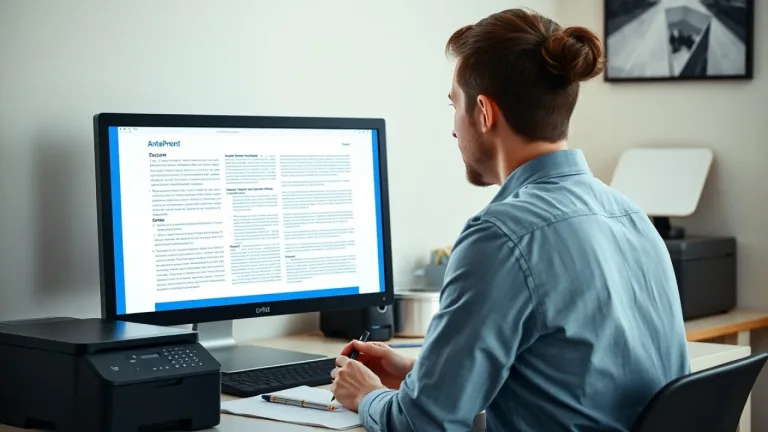
Un testo scritto nell'editor del browser può essere stampato o salvato come PDF in formato A4 senza installare programmi di videoscrittura. Il risultato utile e un documento leggibile, con margini corretti e senza tagli alle righe, ottenuto controllando l'anteprima della finestra di stampa.
La procedura parte da una lettera o da un avviso di una pagina e accompagna fino al controllo finale. Si distingue la visualizzazione nell'editor dal formato della carta, si richiama la stampa scegliendo la stampante o l'opzione Salva come PDF e si verificano A4, orientamento, margini e scala. Si diagnosticano i problemi comuni e si conserva una copia del testo prima di chiudere.
Nell'editor MrPaloma si preparano titolo e paragrafi del testo già scritto. Si inserisce un titolo chiaro nella parte superiore e si organizzano i contenuti in paragrafi separati, cosi che la struttura resti leggibile sia a schermo sia in stampa.
La visualizzazione nell'editor mostra il testo in un foglio di lavoro interno. Questo foglio aiuta a scrivere e rivedere, ma non coincide automaticamente con il formato A4 della carta. Si controllano spaziature e a capo per evitare che parole o frasi risultino spezzate in modo indesiderato.
Prima di procedere alla stampa si rilegge il testo per verificare che titolo e paragrafi siano completi. Una bozza ordinata riduce i rischi di testo tagliato in stampa quando si passa alla finestra del browser.
Il foglio visualizzato nell'editor e uno strumento di scrittura, mentre il formato della carta e definito nella finestra di stampa del browser. Distinguere i due ambienti evita di aspettarsi che l'impaginazione a schermo si trasferisca identica sulla carta.
Nell'editor si vede il testo con i margini interni del programma online. Nella stampa, invece, entrano in gioco le impostazioni di formato pagina, orientamento e scala del browser. Non si promette un'impaginazione identica tra browser diversi, perchè ogni sistema applica le proprie regole di anteprima.
Si tiene presente che l'editor non produce un PDF nativo: il file PDF si ottiene dalla finestra di stampa scegliendo l'opzione di salvataggio. Questo passaggio mantiene il controllo sul risultato finale.
Si richiama la funzione di stampa dal menu del browser, di solito tramite la combinazione di tasti o la voce Stampa. Si apre cosi la finestra che permette di scegliere la destinazione.
Nella destinazione si seleziona la stampante collegata oppure l'opzione Salva come PDF. La scelta di Salva come PDF genera un file che fissa l'impaginazione senza inviare il documento alla stampante fisica.
Si conferma la selezione e si osserva l'anteprima che compare. Questo e il momento in cui si possono ancora modificare le impostazioni prima di procedere.
Nell'anteprima, quando le opzioni sono disponibili, si imposta il formato carta su A4. Si sceglie l'orientamento verticale o orizzontale in base al testo preparato.
Si controllano i margini per lasciare spazio sufficiente ai bordi e si regola la scala se il testo appare troppo grande o troppo piccolo. Una scala al 100% di solito mantiene le proporzioni originali, mentre una riduzione può evitare tagli.
Si esamina l'anteprima pagina per pagina. Se le opzioni di margini o scala non sono visibili nel browser usato, si procede con le impostazioni predefinite e si verifica comunque il risultato visivo.
Se nell'anteprima compaiono righe tagliate, si riduce la scala o si aumentano i margini. Si controlla anche che il testo non contenga elementi troppo larghi che non si adattano alla larghezza della pagina.
I caratteri troppo piccoli si correggono aumentando la scala o verificando che il testo nell'editor non sia stato formattato con dimensioni ridotte. Le pagine vuote spesso dipendono da a capo eccessivi o da elementi nascosti: si eliminano gli spazi superflui nell'editor e si aggiorna l'anteprima.
Il browser può aggiungere URL o data nell'intestazione o nel piè di pagina. Quando l'opzione e disponibile, si disattivano queste informazioni aggiuntive per mantenere solo il contenuto del testo.
Si scorre l'anteprima fino alle pagine successive alla prima per verificare che tutto il contenuto sia incluso e ben distribuito. Un controllo incompleto può lasciare parti del testo non visibili o tagliate.
Prima di chiudere l'editor si conserva una copia del testo, per esempio selezionandolo e copiandolo in un file temporaneo o usando la funzione di salvataggio dell'editor se disponibile. Il PDF fissa l'impaginazione, ma non sostituisce il testo modificabile: la copia originale resta utile per eventuali revisioni.
Dopo la stampa o il salvataggio del PDF si confronta il file ottenuto con l'anteprima per confermare che non siano comparsi tagli o pagine indesiderate.
Una checklist aiuta a chiudere la procedura. Si verifica che il formato sia A4, che i margini siano adeguati, che la scala non tagli le righe, che non ci siano pagine vuote e che il PDF o la stampa contengano solo il testo preparato.
Serve Word? No, non e necessario installare un programma di videoscrittura: la stampa e il salvataggio PDF si gestiscono dalla finestra del browser partendo dal testo nell'editor online.
Perchè la stampa occupa due fogli? Può dipendere da margini ampi, da una scala troppo grande o da a capo extra. Si riduce la scala nell'anteprima e si eliminano gli spazi superflui nell'editor.
Come inviare il PDF? Una volta salvato il file dalla finestra di stampa, si allega il PDF a un messaggio o si condivide il file come qualsiasi altro documento. Il testo modificabile resta disponibile nell'editor per ulteriori modifiche.
La procedura parte da una lettera o da un avviso di una pagina e accompagna fino al controllo finale. Si distingue la visualizzazione nell'editor dal formato della carta, si richiama la stampa scegliendo la stampante o l'opzione Salva come PDF e si verificano A4, orientamento, margini e scala. Si diagnosticano i problemi comuni e si conserva una copia del testo prima di chiudere.
Indice
- Preparare titolo e paragrafi nell'editor
- Distinguere il foglio dell'editor dal formato della carta
- Richiamare la stampa e scegliere stampante o PDF
- Verificare A4, orientamento, margini e scala nell'anteprima
- Diagnosticare righe tagliate, caratteri piccoli e pagine vuote
- Controllare le pagine successive e conservare il testo
- Checklist finale e domande frequenti
Preparare titolo e paragrafi nell'editor
Nell'editor MrPaloma si preparano titolo e paragrafi del testo già scritto. Si inserisce un titolo chiaro nella parte superiore e si organizzano i contenuti in paragrafi separati, cosi che la struttura resti leggibile sia a schermo sia in stampa.
La visualizzazione nell'editor mostra il testo in un foglio di lavoro interno. Questo foglio aiuta a scrivere e rivedere, ma non coincide automaticamente con il formato A4 della carta. Si controllano spaziature e a capo per evitare che parole o frasi risultino spezzate in modo indesiderato.
Prima di procedere alla stampa si rilegge il testo per verificare che titolo e paragrafi siano completi. Una bozza ordinata riduce i rischi di testo tagliato in stampa quando si passa alla finestra del browser.
Distinguere il foglio dell'editor dal formato della carta
Il foglio visualizzato nell'editor e uno strumento di scrittura, mentre il formato della carta e definito nella finestra di stampa del browser. Distinguere i due ambienti evita di aspettarsi che l'impaginazione a schermo si trasferisca identica sulla carta.
Nell'editor si vede il testo con i margini interni del programma online. Nella stampa, invece, entrano in gioco le impostazioni di formato pagina, orientamento e scala del browser. Non si promette un'impaginazione identica tra browser diversi, perchè ogni sistema applica le proprie regole di anteprima.
Si tiene presente che l'editor non produce un PDF nativo: il file PDF si ottiene dalla finestra di stampa scegliendo l'opzione di salvataggio. Questo passaggio mantiene il controllo sul risultato finale.
Richiamare la stampa e scegliere stampante o PDF
Si richiama la funzione di stampa dal menu del browser, di solito tramite la combinazione di tasti o la voce Stampa. Si apre cosi la finestra che permette di scegliere la destinazione.
Nella destinazione si seleziona la stampante collegata oppure l'opzione Salva come PDF. La scelta di Salva come PDF genera un file che fissa l'impaginazione senza inviare il documento alla stampante fisica.
Si conferma la selezione e si osserva l'anteprima che compare. Questo e il momento in cui si possono ancora modificare le impostazioni prima di procedere.
Verificare A4, orientamento, margini e scala nell'anteprima
Nell'anteprima, quando le opzioni sono disponibili, si imposta il formato carta su A4. Si sceglie l'orientamento verticale o orizzontale in base al testo preparato.
Si controllano i margini per lasciare spazio sufficiente ai bordi e si regola la scala se il testo appare troppo grande o troppo piccolo. Una scala al 100% di solito mantiene le proporzioni originali, mentre una riduzione può evitare tagli.
Si esamina l'anteprima pagina per pagina. Se le opzioni di margini o scala non sono visibili nel browser usato, si procede con le impostazioni predefinite e si verifica comunque il risultato visivo.
Diagnosticare righe tagliate, caratteri piccoli e pagine vuote
Se nell'anteprima compaiono righe tagliate, si riduce la scala o si aumentano i margini. Si controlla anche che il testo non contenga elementi troppo larghi che non si adattano alla larghezza della pagina.
I caratteri troppo piccoli si correggono aumentando la scala o verificando che il testo nell'editor non sia stato formattato con dimensioni ridotte. Le pagine vuote spesso dipendono da a capo eccessivi o da elementi nascosti: si eliminano gli spazi superflui nell'editor e si aggiorna l'anteprima.
Il browser può aggiungere URL o data nell'intestazione o nel piè di pagina. Quando l'opzione e disponibile, si disattivano queste informazioni aggiuntive per mantenere solo il contenuto del testo.
Controllare le pagine successive e conservare il testo
Si scorre l'anteprima fino alle pagine successive alla prima per verificare che tutto il contenuto sia incluso e ben distribuito. Un controllo incompleto può lasciare parti del testo non visibili o tagliate.
Prima di chiudere l'editor si conserva una copia del testo, per esempio selezionandolo e copiandolo in un file temporaneo o usando la funzione di salvataggio dell'editor se disponibile. Il PDF fissa l'impaginazione, ma non sostituisce il testo modificabile: la copia originale resta utile per eventuali revisioni.
Dopo la stampa o il salvataggio del PDF si confronta il file ottenuto con l'anteprima per confermare che non siano comparsi tagli o pagine indesiderate.
Checklist finale e domande frequenti
Una checklist aiuta a chiudere la procedura. Si verifica che il formato sia A4, che i margini siano adeguati, che la scala non tagli le righe, che non ci siano pagine vuote e che il PDF o la stampa contengano solo il testo preparato.
Serve Word? No, non e necessario installare un programma di videoscrittura: la stampa e il salvataggio PDF si gestiscono dalla finestra del browser partendo dal testo nell'editor online.
Perchè la stampa occupa due fogli? Può dipendere da margini ampi, da una scala troppo grande o da a capo extra. Si riduce la scala nell'anteprima e si eliminano gli spazi superflui nell'editor.
Come inviare il PDF? Una volta salvato il file dalla finestra di stampa, si allega il PDF a un messaggio o si condivide il file come qualsiasi altro documento. Il testo modificabile resta disponibile nell'editor per ulteriori modifiche.
Salsomaggiore Terme (Web) - 31/10/2026 - Stampare un testo online in A4 senza tagli con margini e anteprima PDF
Written by Mokik
Written by Mokik
Link referral
Tuttavia, tenete presente che i link referral non influenzano il nostro giudizio o il contenuto dell’articolo. Il nostro obiettivo è fornire sempre informazioni accurate, approfondite e utili per i nostri lettori. Speriamo che questi link referral non compromettano la vostra esperienza di navigazione e vi invitiamo a continuare a leggere i nostri articoli con fiducia, sapendo che il nostro impegno è offrirvi sempre il meglio.
Amazon Sostieni MrPaloma facendo acquisti su Amazon partendo da questo link amazon.it.
NordVpn Proteggi la tua navigazione e sostienici: acquista NordVPN tramite il link affiliato! Nord Vpn
StarLinik Internet ovunque StarLinik
Amazon Prime | Amazon Music Unlimited | Prime Video | Amazon Business | Kindle Unlimited | Amazon Wedding List | Prime Student