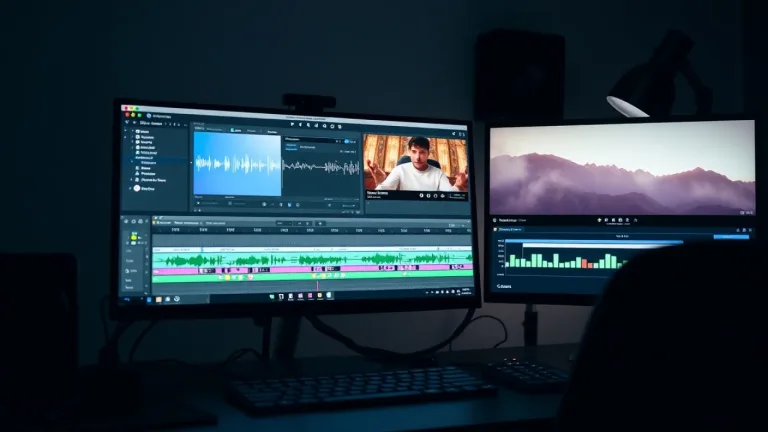
La registrazione di un tutorial con OBS Studio consente di catturare l'immagine dello schermo insieme alla voce e ai suoni dell'applicazione, mantenendo una traccia completa per l'ascolto immediato e tracce separate per il montaggio. Distinguere sorgente, canale stereo, traccia audio e contenitore risulta essenziale: due canali sinistro e destro non equivalgono a due sorgenti separabili. Una volta registrati voce e suoni soltanto nello stesso mix non si riottengono le sorgenti originali semplicemente selezionando un'opzione in esportazione. Gli strumenti di separazione successivi hanno un obiettivo diverso e possono introdurre artefatti.
Il risultato da raggiungere consiste nel registrare un tutorial con l'immagine dello schermo, la voce e i suoni dell'applicazione, conservando una traccia completa per l'ascolto immediato e tracce separate per il montaggio. Questa impostazione permette di correggere la voce senza alterare tutti gli altri suoni. Distinguere la sorgente dal canale stereo, dalla traccia audio e dal contenitore evita confusione: due canali sinistro e destro non equivalgono a due sorgenti separabili.
Una volta registrati voce e suoni soltanto nello stesso mix non si riottengono le sorgenti originali semplicemente selezionando un'opzione in esportazione. Gli strumenti di separazione successivi hanno un obiettivo diverso e possono introdurre artefatti. Per una visione immediata conviene avere tutte le sorgenti anche nella traccia 1, mentre le tracce restanti servono alla lavorazione separata nell'editor.
La sorgente indica l'origine del segnale, come il microfono o l'audio dell'applicazione. Il canale stereo riguarda la distribuzione sinistra e destra all'interno di una stessa sorgente. La traccia audio rappresenta un flusso separato all'interno del contenitore. Il contenitore, come MKV o MP4, racchiude i flussi video e audio.
Due canali sinistro e destro non equivalgono a due sorgenti separabili. Una volta mescolati voce e suoni nella stessa traccia, non e possibile recuperare le sorgenti originali con una semplice opzione di esportazione. Questa distinzione guida la configurazione delle proprieta audio avanzate in OBS Studio.
La guida OBS alle tracce multiple suggerisce di assegnare ogni sorgente alla propria traccia nelle Proprieta audio avanzate e di abilitare le tracce desiderate in Impostazioni, Uscita. I normali lettori riproducono una traccia per volta: per una visione immediata conviene avere tutte le sorgenti anche nella traccia 1. Le tracce restanti possono servire alla lavorazione separata nell'editor.
Per il percorso dimostrativo usare la modalita Uscita avanzata, verificando nella versione corrente i nomi italiani dei comandi. Prima verificare che entrambe le sorgenti muovano i rispettivi indicatori, poi ascoltare una breve registrazione di prova.
Una matrice originale propone la traccia 1 con microfono e audio dell'applicazione, la traccia 2 con solo microfono e la traccia 3 con solo applicazione. Disegnare nell'articolo una piccola matrice sorgente/traccia e spuntare soltanto le combinazioni necessarie. Questa impostazione consente di avere un mix completo per l'ascolto e versioni isolate per il montaggio.
Prima di procedere verificare che entrambe le sorgenti muovano i rispettivi indicatori. Ascoltare una breve sequenza permette di confermare l'assegnazione corretta prima di una registrazione piu lunga.
Il contenitore MKV risulta adatto per registrazioni multitraccia, con possibilita di remux successivo in MP4 se necessario. La scelta del codec dipende dalla macchina e dall'encoder disponibile. Come punto di partenza per un tutorial software proporre 1920 x 1080 a 30 fotogrammi al secondo, se il PC e l'area da mostrare lo consentono. Non e un requisito universale: testi piccoli e schermi molto ampi possono richiedere un'altra inquadratura o uno zoom nell'app.
L'encoder hardware puo aiutare, ma disponibilita e impostazioni dipendono dalla macchina; non copiare preset di una GPU in un altro sistema. Registrare prima una sequenza di un minuto con scorrimento, menu, voce e suono dell'applicazione. Valutare leggibilita a schermo normale e sul dispositivo finale.
Preparare una scena con un'applicazione innocua e dati inventati. Dire una frase, far riprodurre un breve suono autorizzato, lasciare un intervallo di silenzio e compiere un gesto visibile sincronizzato con la voce. Aprire poi il file nell'editor: la traccia 2 deve contenere soltanto voce, la 3 soltanto il suono e la 1 il mix. Abbassare il volume della voce e mostrare che il suono resta invariato.
Annotare versione OBS, sistema, formato e percorso nell'editor. Il dossier non dichiara la prova gia superata. Questa verifica conferma che le assegnazioni funzionano e che le tracce separate restano utilizzabili per il montaggio senza alterare i suoni non desiderati.
Voce assente nel lettore ma presente nell'editor: controllare quale traccia e in riproduzione. Una traccia completamente vuota: controllare sia assegnazione della sorgente sia abilitazione nell'uscita. Audio doppio: cercare catture sovrapposte e ritorni del monitoraggio. Suono distorto: ridurre il livello prima che saturi; abbassare dopo un file gia distorto non ne ricostruisce il contenuto.
Registrazione a scatti: distinguere carico di rendering, codifica e velocita del disco con gli strumenti OBS e una prova ridotta. Non consigliare di disabilitare protezioni del sistema per risolvere una cattura. Questi controlli permettono di isolare la causa senza interventi non necessari.
Nascondere notifiche e usare finestre senza dati personali. Se compaiono altre persone o loro conversazioni, seguire le autorizzazioni appropriate alla registrazione; il caso base usa soltanto materiale proprio. Prima di una registrazione lunga controllare spazio, cartella di destinazione, microfono selezionato e ascolto della prova.
Non attribuire a un microfono costoso la soluzione di una configurazione sbagliata. Un programma come Ocenaudio lavora sui file audio e non sostituisce l'acquisizione di sorgenti separate. Questi passaggi riducono interruzioni e problemi di qualita durante la registrazione del tutorial.
Indice
- Risultato da raggiungere con le tracce separate
- Lessico minimo per sorgenti e tracce
- Configurazione delle proprieta audio avanzate
- Matrice delle sorgenti e delle tracce
- Contenitore MKV e codec per la registrazione
- Caso di prova e verifica nell'editor
- Diagnosi dei problemi comuni di audio
- Preparazione editoriale e controlli prima della registrazione
Risultato da raggiungere con le tracce separate
Il risultato da raggiungere consiste nel registrare un tutorial con l'immagine dello schermo, la voce e i suoni dell'applicazione, conservando una traccia completa per l'ascolto immediato e tracce separate per il montaggio. Questa impostazione permette di correggere la voce senza alterare tutti gli altri suoni. Distinguere la sorgente dal canale stereo, dalla traccia audio e dal contenitore evita confusione: due canali sinistro e destro non equivalgono a due sorgenti separabili.
Una volta registrati voce e suoni soltanto nello stesso mix non si riottengono le sorgenti originali semplicemente selezionando un'opzione in esportazione. Gli strumenti di separazione successivi hanno un obiettivo diverso e possono introdurre artefatti. Per una visione immediata conviene avere tutte le sorgenti anche nella traccia 1, mentre le tracce restanti servono alla lavorazione separata nell'editor.
Lessico minimo per sorgenti e tracce
La sorgente indica l'origine del segnale, come il microfono o l'audio dell'applicazione. Il canale stereo riguarda la distribuzione sinistra e destra all'interno di una stessa sorgente. La traccia audio rappresenta un flusso separato all'interno del contenitore. Il contenitore, come MKV o MP4, racchiude i flussi video e audio.
Due canali sinistro e destro non equivalgono a due sorgenti separabili. Una volta mescolati voce e suoni nella stessa traccia, non e possibile recuperare le sorgenti originali con una semplice opzione di esportazione. Questa distinzione guida la configurazione delle proprieta audio avanzate in OBS Studio.
Configurazione delle proprieta audio avanzate
La guida OBS alle tracce multiple suggerisce di assegnare ogni sorgente alla propria traccia nelle Proprieta audio avanzate e di abilitare le tracce desiderate in Impostazioni, Uscita. I normali lettori riproducono una traccia per volta: per una visione immediata conviene avere tutte le sorgenti anche nella traccia 1. Le tracce restanti possono servire alla lavorazione separata nell'editor.
Per il percorso dimostrativo usare la modalita Uscita avanzata, verificando nella versione corrente i nomi italiani dei comandi. Prima verificare che entrambe le sorgenti muovano i rispettivi indicatori, poi ascoltare una breve registrazione di prova.
Matrice delle sorgenti e delle tracce
Una matrice originale propone la traccia 1 con microfono e audio dell'applicazione, la traccia 2 con solo microfono e la traccia 3 con solo applicazione. Disegnare nell'articolo una piccola matrice sorgente/traccia e spuntare soltanto le combinazioni necessarie. Questa impostazione consente di avere un mix completo per l'ascolto e versioni isolate per il montaggio.
Prima di procedere verificare che entrambe le sorgenti muovano i rispettivi indicatori. Ascoltare una breve sequenza permette di confermare l'assegnazione corretta prima di una registrazione piu lunga.
Contenitore MKV e codec per la registrazione
Il contenitore MKV risulta adatto per registrazioni multitraccia, con possibilita di remux successivo in MP4 se necessario. La scelta del codec dipende dalla macchina e dall'encoder disponibile. Come punto di partenza per un tutorial software proporre 1920 x 1080 a 30 fotogrammi al secondo, se il PC e l'area da mostrare lo consentono. Non e un requisito universale: testi piccoli e schermi molto ampi possono richiedere un'altra inquadratura o uno zoom nell'app.
L'encoder hardware puo aiutare, ma disponibilita e impostazioni dipendono dalla macchina; non copiare preset di una GPU in un altro sistema. Registrare prima una sequenza di un minuto con scorrimento, menu, voce e suono dell'applicazione. Valutare leggibilita a schermo normale e sul dispositivo finale.
Caso di prova e verifica nell'editor
Preparare una scena con un'applicazione innocua e dati inventati. Dire una frase, far riprodurre un breve suono autorizzato, lasciare un intervallo di silenzio e compiere un gesto visibile sincronizzato con la voce. Aprire poi il file nell'editor: la traccia 2 deve contenere soltanto voce, la 3 soltanto il suono e la 1 il mix. Abbassare il volume della voce e mostrare che il suono resta invariato.
Annotare versione OBS, sistema, formato e percorso nell'editor. Il dossier non dichiara la prova gia superata. Questa verifica conferma che le assegnazioni funzionano e che le tracce separate restano utilizzabili per il montaggio senza alterare i suoni non desiderati.
Diagnosi dei problemi comuni di audio
Voce assente nel lettore ma presente nell'editor: controllare quale traccia e in riproduzione. Una traccia completamente vuota: controllare sia assegnazione della sorgente sia abilitazione nell'uscita. Audio doppio: cercare catture sovrapposte e ritorni del monitoraggio. Suono distorto: ridurre il livello prima che saturi; abbassare dopo un file gia distorto non ne ricostruisce il contenuto.
Registrazione a scatti: distinguere carico di rendering, codifica e velocita del disco con gli strumenti OBS e una prova ridotta. Non consigliare di disabilitare protezioni del sistema per risolvere una cattura. Questi controlli permettono di isolare la causa senza interventi non necessari.
Preparazione editoriale e controlli prima della registrazione
Nascondere notifiche e usare finestre senza dati personali. Se compaiono altre persone o loro conversazioni, seguire le autorizzazioni appropriate alla registrazione; il caso base usa soltanto materiale proprio. Prima di una registrazione lunga controllare spazio, cartella di destinazione, microfono selezionato e ascolto della prova.
Non attribuire a un microfono costoso la soluzione di una configurazione sbagliata. Un programma come Ocenaudio lavora sui file audio e non sostituisce l'acquisizione di sorgenti separate. Questi passaggi riducono interruzioni e problemi di qualita durante la registrazione del tutorial.
Salsomaggiore Terme (Web) - 26/10/2026 - Registrare tutorial con OBS Studio schermo microfono e audio del PC su tracce separate
Written by Mokik
Written by Mokik
Link referral
Tuttavia, tenete presente che i link referral non influenzano il nostro giudizio o il contenuto dell’articolo. Il nostro obiettivo è fornire sempre informazioni accurate, approfondite e utili per i nostri lettori. Speriamo che questi link referral non compromettano la vostra esperienza di navigazione e vi invitiamo a continuare a leggere i nostri articoli con fiducia, sapendo che il nostro impegno è offrirvi sempre il meglio.
Amazon Sostieni MrPaloma facendo acquisti su Amazon partendo da questo link amazon.it.
NordVpn Proteggi la tua navigazione e sostienici: acquista NordVPN tramite il link affiliato! Nord Vpn
StarLinik Internet ovunque StarLinik
Amazon Prime | Amazon Music Unlimited | Prime Video | Amazon Business | Kindle Unlimited | Amazon Wedding List | Prime Student