Se dobbiamo sistemare un file audio, che sia una canzone, un MP3 o una registrazione vocale, senza perderci tra decine di comandi, il programma che ci mostra si chiama Ocenaudio. È gratuito, disponibile per Windows, Mac e Linux, e serve a chi vuole alzare o abbassare il volume, ritoccare l’equalizzatore, tagliare un pezzo o ripararne un altro con controlli semplici. Nel video partiamo dal sito, scarichiamo l’eseguibile e apriamo l’interfaccia: in basso la traccia, di lato i file importati, in alto i controlli.
La differenza rispetto ad Audacity è pratica. Audacity resta un programma fantastico e, a suo dire, il migliore per l’editing audio, ma è anche più complesso e meno accessibile: multitraccia vera, tante opzioni, e capita di chiuderlo subito. Ocenaudio, invece, è semplice, gratuito ed efficace. Non lavora su più tracce dentro un singolo brano: se il file è stereo vediamo due forme d’onda, canale sinistro e destro, e un taglio agisce su entrambi insieme. Possiamo però tenere aperti file diversi, copiare un pezzo e incollarlo in un altro punto, sempre in sostituzione e non in sovrapposizione.
Nel tutorial vediamo la forma d’onda e il cursore rosso, lo zoom fino a pochi millisecondi, il trim a sinistra e a destra, l’annullamento con Ctrl + Z, la selezione, il gain in percentuale o in decibel, la manopola, la multi-selezione con Control e i marker. Poi passiamo a una registrazione lunga, alla normalizzazione, all’equalizzatore in tempo reale, al compressore, a tempo e pitch, alla registrazione diretta, al fade e allo spettrogramma. Sono le funzioni di base: un mini-corso più completo si potrebbe fare dopo, se interessa.
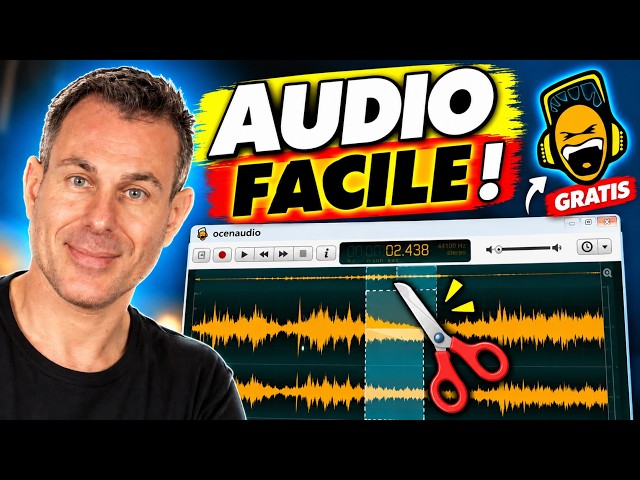
Il primo gesto del tutorial è andare sul sito. Indica come Ocenaudio.com, quindi www.ocenaudio.com, e dice che lascia il collegamento in descrizione, come fa di solito. Da lì si clicca su download e parte lo scaricamento del file eseguibile. Nel passaggio che ci mostra il file pesa 58 MB: lo si apre e si conferma con OK. Lui lo aveva già installato, quindi deve rifare l’installazione e ci fa vedere comunque tutti i passaggi, gli stessi di un programma qualunque.
Si accetta, si installa e si sceglie la cartella. Sono i passi abituali e, dice, richiedono davvero poco tempo, pochi minuti, dopo i quali il programma è già usabile. A installazione completata lo apre con un doppio clic, oppure lo cerca dalla barra delle applicazioni, a seconda di come è organizzato il sistema. Nel suo caso lo ha messo sul desktop e lo ha avviato da lì. Non c’è una configurazione lunga prima di vedere la schermata di lavoro: il senso di questa prima fase è arrivare subito all’audio, non perdere tempo in opzioni.
Un dettaglio che tiene a dire, prima ancora dei comandi, è che si tratta di un programma open source. Per questo, spiega, si può donare, ed è anche giusto farlo se vogliamo sostenere il progetto, persino con un solo euro. Non è un passaggio obbligatorio del download: è un invito che colloca Ocenaudio tra gli strumenti gratuiti mantenuti da chi li usa, non tra i software a pagamento con licenza da attivare. Nel video il download dell’eseguibile e l’installazione restano il percorso concreto, mentre la donazione resta facoltativa.
Questa premessa serve anche a capire perché il programma viene proposto come alternativa accessibile. Lo presenta a chi deve modificare volume, equalizzatore, tagli e correzioni senza impazzire. La promessa non è di sostituire ogni funzione avanzata di Audacity, che lui stesso definisce fantastico e forse oggetto di un altro video, ma di offrire controlli semplici, gratuiti ed efficaci su Windows, Mac e Linux. Quando la finestra si apre, la fase di scaricamento è già chiusa: da quel momento si lavora sulla traccia, sui file e sui comandi in alto.
Prima di entrare nei tagli, ricorda anche il gesto che chiede a chi guarda: iscriversi al canale, lasciare un mi piace e attivare la campanella. Accenna al pulsante dei ringraziamenti e all’iscrizione al canale per offrirgli un caffè al mese. Non cambia l’installazione, ma spiega perché, nei suoi tutorial, la parte di download non parte mai in silenzio: prima sistema il programma, poi invita a restare per i video successivi, compreso un eventuale percorso più lungo su Ocenaudio.
La schermata risulta familiare a chi ha già usato software di editing audio o video, perché anche nel montaggio video esiste una traccia audio simile a quella che stiamo guardando. La zona dedicata alla traccia audio è quella centrale. Un’altra parte serve a importare i file e a vedere quelli già caricati. In alto stanno tutti i controlli. Si può aprire un singolo file, creare un file vuoto, oppure trascinare dentro un audio, una cartella, un archivio, un URL o una playlist. Nel tutorial clicca su apri e carica un suo file, una canzone semplice.
La prima canzone che sceglie è un po’ alta di volume, e allora ne prende un’altra, proprio per far vedere subito la differenza di volume e di livelli. Sulla forma d’onda si legge l’ampiezza: se non abbiamo mai usato un programma del genere, questo disegno è il modo più chiaro per capire quanto il suono sale o resta basso. Il file compare lì, pronto da ascoltare. Il brano di esempio dura 3 minuti e 50 secondi: la sequenza parte dall’inizio e arriva fino a quel punto. Si preme play, si scorre, e il cursore rosso indica il punto in cui siamo.
La differenza con Audacity viene spiegata proprio su questa schermata. Audacity, dice, è eccellente e il migliore per l’editing audio, ma più complesso e forse meno accessibile per tutti, e offre una gestione multitraccia. Qui invece possiamo lavorare su file diversi e sceglierli, ma non su più tracce dentro una singola canzone. Le due forme d’onda che vediamo non sono due strumenti separati: sono i due canali di un brano stereo, sinistro e destro. Quando tagliamo agiamo su entrambi insieme, senza dover selezionare un canale a parte.
In alto c’è anche una barra che sembra un elemento in più e invece è solo la vista della sezione che stiamo guardando. Se ci posizioniamo con il tasto sinistro e usiamo la rotella, la selezione si stringe e non guardiamo più l’intero brano. Possiamo zoomare per espandere la vista o lo spazio della traccia. Questo assetto, traccia, file e controlli, è la base di tutti i gesti successivi: taglio, gain, incolla ed effetti partono sempre da qui, su una sequenza stereo e non su un progetto multitraccia. Anche il file vuoto e il trascinamento di una playlist restano modi per riempire quella stessa area, non per creare un mixer a più livelli.
Per tagliare serve prima vedere bene il punto. Viene mostrato che la barra in alto ci sposta da una zona all’altra della traccia, mentre la rotella stringe l’inquadratura. Dall’intero brano di 3 minuti e 50 secondi si passa, per esempio, da 2:41 a 2:45, cioè 4 secondi. Avvicinandoci ancora restano 2 secondi, poi l’intervallo da 2:42 a 2:43. Non è nemmeno un secondo: sono 400 millisecondi. Si può scendere fino a un singolo punto, per cambiare il volume di un millesimo di secondo o anche meno, visto che nel video si arriva a 4315. Una modifica così piccola, dice, non si nota nella complessità della traccia, ma si può fare.
Il primo taglio concreto nasce dall’ascolto. Vuole far partire il brano quando entrano i tamburi, non dalla parte precedente. Si avvicina, riascolta, ritrova l’attacco, posiziona il cursore e con il tasto destro sceglie trim left. Trim significa tagliare: a sinistra elimina tutto ciò che sta prima, a destra tutto ciò che sta dopo. Dopo il trim left, zoomando un po’ indietro, la traccia parte proprio sul colpo di batteria. Poi si mette nel punto in cui entrano le voci e sceglie trim to right: il brano resta lungo solo 6 secondi, con l’inizio e la coda già rimossi.
Per tornare indietro non serve ricaricare il file. Ctrl + Z, oppure annulla, cancella i tagli e la traccia torna com’era. Quei sei secondi erano una prova. In alternativa alla cesoia totale si può selezionare un tratto, anche i primi 4 secondi, e ascoltare solo la selezione. Dal menu contestuale si può eliminare quella selezione senza fare un trim: taglia un pezzo grande con Delete, e la riproduzione riparte. C’è anche crop, che fa l’opposto: tiene solo la selezione e cancella tutto il resto. Dallo stesso menu si aggiunge silenzio.
Questi gesti, trim, delete e crop, sono il cuore del montaggio semplice promesso all’inizio. Non c’è una timeline multitraccia da gestire: si sceglie un punto o un intervallo sulla forma d’onda stereo e si decide se tenere la parte prima, la parte dopo o solo ciò che è evidenziato. Lo zoom fino ai millisecondi serve proprio a non tagliare a caso, soprattutto quando l’attacco di una batteria o l’ingresso di una voce cadono in una frazione di secondo. Una volta imparato il tasto destro, il resto del tutorial costruisce su questa stessa selezione, che più avanti servirà anche per il gain e per i fade.
Sulla selezione non si taglia soltanto: si cambia il volume. Seleziona un tratto, entra in effetti, poi in ampiezza e gain. Dice che sarebbe più semplice chiamarlo volume, ma il nome corretto è gain. I due canali in quel momento sono collegati e li tiene insieme. Può impostare il valore in percentuale o in decibel, se conosciamo meglio i decibel. Nel passaggio porta il controllo verso il 28 per cento e poi riduce del 50 per cento: solo la parte selezionata diventa più bassa, e subito dopo l’audio torna più forte. Per alzare, rientra in Effects, Amplitude e Gain e imposta 220 per cento. L’aumento non risulta esagerato perché il suono di partenza era già basso; sullo stesso valore applicato al volume originale sarebbe stato molto più evidente.
Il modo più comodo, però, è la manopola del gain sulla selezione. Si evidenzia un tratto e si alza o si abbassa fino quasi a zero, solo lì. La funzione che si chiama molto interessante è la multi-selezione. Si seleziona con il tasto sinistro, si tiene premuto Control e si aggiungono altri tratti. Poi la manopola, oppure Effects sotto Amplitude e Gain, agisce su tutte le zone insieme. In un progetto lungo fa differenza: non si deve abbassare un pezzo, poi un altro, poi un altro ancora.
Per ricordare dove tagliare si usa il marker. Tasto destro, create marker: marker uno, marker due, marker tre. Dopo, sempre con Control, si selezionano i punti segnati, per esempio un attacco ascoltato prima. Il marker si può spostare e modificare. Così la multi-selezione non resta casuale, come nella prova veloce del video, ma segue i punti che abbiamo identificato ascoltando. Presenta proprio come un promemoria mentre si lavora in fretta, senza dover risentire ogni volta l’intera canzone per ritrovare l’attacco giusto e rifare la selezione.
Lo stesso pannello di ampiezza permette anche di sbloccare i canali. Se togliamo il lucchetto, un canale può restare più alto e l’altro più basso: in cuffia, sinistra e destra danno due effetti diversi. Si possono limitare i valori per evitare il clipping, cioè frequenze tagliate perché troppo alte, mostrare i nomi dei canali, vedere la forma d’onda e ascoltare la modifica in tempo reale. Lo mostra su più selezioni della seconda traccia, ma il principio è lo stesso del gain singolo: prima si evidenzia, poi si decide il livello, in percentuale oppure in decibel.
Dopo i tagli sulla canzone, apre un altro file. Ocenaudio regge anche tracce molto lunghe, 30 minuti o più, senza problemi. L’esempio è una registrazione di 9 minuti e 30 secondi, l’audio estratto da uno dei suoi video. Da lì può prendere un pezzo, copiarlo con Ctrl + C o con il comando copia, e incollarlo su un’altra traccia, nel punto scelto. Nel video inserisce un frammento del suo parlato in mezzo alla canzone: la forma d’onda cambia, e da quel punto in poi il brano riprende dopo l’inserto. Il pezzo incollato è proprio il parlato in cui accenna a una notifica sullo smartphone, così si vede il salto fra musica e voce.
Il limite va detto con le sue parole. L’incolla non sovrappone i due audio, quindi non li fa sentire insieme. Quella è una funzione multitraccia che Ocenaudio non ha. Il frammento viene messo al posto della traccia: lo spazio selezionato contiene ciò che abbiamo incollato, e prima e dopo resta il materiale originale. È comunque il modo in cui lui mescola le cose, per esempio caricando effetti sonori, copiandoli e inserendoli in un punto. Si mixa per sostituzione, non per livelli sovrapposti. Se volevamo sentire voce e musica nello stesso istante, questo gesto non basta.
Sulla stessa logica di intervento globale arriva la normalizzazione. Se il volume è troppo alto o troppo basso, l’effetto sistema l’ampiezza. La traccia scelta apposta era un po’ bassa rispetto al volume medio e non raggiungeva i picchi, a differenza del primo file aperto, che era già più largo. Normalizzando, tutto sale e la forma d’onda si allarga un poco. Si può rilanciare l’effetto anche senza selezionare l’intera traccia. Distingue questo intervento dal volume di ascolto, che serve solo a sentire l’uscita audio più forte o più piano e non riscrive il file.
Copia, incolla e normalizzazione chiudono il giro sulle operazioni di montaggio di base. Con il trim accorciamo, con il delete togliamo una selezione, con il crop teniamo solo un pezzo, con l’incolla portiamo materiale da un file all’altro, con la normalizzazione riallineiamo un livello troppo timido. Tutto resta su una sequenza sola. Per chi arriva da Audacity è la differenza più importante da tenere a mente prima di passare agli effetti: qui non si impilano le tracce, si modifica la forma d’onda che abbiamo davanti, anche quando il file dura mezz’ora e arriva da un video già pubblicato.
Sulla voce apre l’equalizzatore. Seleziona un pezzo del parlato, quello in cui spiega una notifica sullo smartphone, e modifica i punti della curva. I primi controlli sono i bassi; per chi non conosce queste cose, il confronto è con le autoradio, dove troviamo gain, bassi e alti, e poi le varie frequenze. Si può cambiare tutto mentre si ascolta, in tempo reale. Applica una equalizzazione a caso, con più peso ai bassi e agli alti, e la differenza fra il tratto prima e quello dopo si sente. La stessa curva, riportata sulla prima traccia musicale, aggiunge molta potenza, forse troppi bassi: il gesto vale quindi sia per la voce sia per la musica.
Il compressore, dice, è molto utile sulla voce se usato bene. Comprime frequenze specifiche e tiene quelle importanti; lui semplifica parlando di dare più peso a certe frequenze. Non è il compressore per gonfiare le gomme. Si regolano soglia e suono, si eliminano alcune frequenze, si riempie lo spazio. Non entra nei dettagli in questo video, ma ricorda che esistono molti tutorial e che, quando lo ha usato, ha visto molta differenza. Con valori di prova la voce cambia, e lo segnala come strumento adatto anche a podcast e video, per renderla più costante. Accanto nomina de-esser, limiter e noise gate, abbastanza tecnici: mostra solo che i parametri si regolano e si ascoltano in tempo reale.
Su tempo e pitch seleziona un tratto e alza l’intonazione. Due o tre semitoni bastano per sentire la variazione senza esagerare. Il tempo si può raddoppiare o rallentare, anche insieme a un pitch molto basso, fino a un risultato volutamente troppo lento. Nomina poi effetti che non apre oggi: separazione delle sorgenti musicali, miglioramento della voce, rilevamento dell’attività vocale, restauro della voce, filtri, fade in e fade out, mute e reverse. Il fade lo mostra su una traccia nuova: la selezione parte da zero e sale, e la curva progressiva si può aggiustare anche in coda, così l’attacco non entra di colpo.
Si può anche registrare. Mette il cursore all’inizio o in un punto qualunque, preme play e registra una prova di voce, che ritrova inserita sulla traccia. Infine apre strumenti più tecnici: spettrogramma completo, forma d’onda insieme allo spettrogramma e grafico di potenza. Audacity, chiude, fa sicuramente di più, ma qui c’è già tutto per prendere una traccia, modificarla e lavorare sull’audio. Il resto, dice, potrebbe diventare un video dedicato o un mini-corso, se chi guarda lo chiede nei commenti.
La differenza rispetto ad Audacity è pratica. Audacity resta un programma fantastico e, a suo dire, il migliore per l’editing audio, ma è anche più complesso e meno accessibile: multitraccia vera, tante opzioni, e capita di chiuderlo subito. Ocenaudio, invece, è semplice, gratuito ed efficace. Non lavora su più tracce dentro un singolo brano: se il file è stereo vediamo due forme d’onda, canale sinistro e destro, e un taglio agisce su entrambi insieme. Possiamo però tenere aperti file diversi, copiare un pezzo e incollarlo in un altro punto, sempre in sostituzione e non in sovrapposizione.
Nel tutorial vediamo la forma d’onda e il cursore rosso, lo zoom fino a pochi millisecondi, il trim a sinistra e a destra, l’annullamento con Ctrl + Z, la selezione, il gain in percentuale o in decibel, la manopola, la multi-selezione con Control e i marker. Poi passiamo a una registrazione lunga, alla normalizzazione, all’equalizzatore in tempo reale, al compressore, a tempo e pitch, alla registrazione diretta, al fade e allo spettrogramma. Sono le funzioni di base: un mini-corso più completo si potrebbe fare dopo, se interessa.
Indice
- Scaricare Ocenaudio dal sito e completare l’installazione
- Interfaccia, forma d’onda stereo e differenza con Audacity
- Zoom, trim e taglio preciso di inizio e fine traccia
- Gain, multi-selezione e marker per agire su più punti
- Copia e incolla fra file lunghi e normalizzazione
- Equalizzatore, compressore, pitch, registrazione e spettrogramma
Tutorial video
Scaricare Ocenaudio dal sito e completare l’installazione
Il primo gesto del tutorial è andare sul sito. Indica come Ocenaudio.com, quindi www.ocenaudio.com, e dice che lascia il collegamento in descrizione, come fa di solito. Da lì si clicca su download e parte lo scaricamento del file eseguibile. Nel passaggio che ci mostra il file pesa 58 MB: lo si apre e si conferma con OK. Lui lo aveva già installato, quindi deve rifare l’installazione e ci fa vedere comunque tutti i passaggi, gli stessi di un programma qualunque.
Si accetta, si installa e si sceglie la cartella. Sono i passi abituali e, dice, richiedono davvero poco tempo, pochi minuti, dopo i quali il programma è già usabile. A installazione completata lo apre con un doppio clic, oppure lo cerca dalla barra delle applicazioni, a seconda di come è organizzato il sistema. Nel suo caso lo ha messo sul desktop e lo ha avviato da lì. Non c’è una configurazione lunga prima di vedere la schermata di lavoro: il senso di questa prima fase è arrivare subito all’audio, non perdere tempo in opzioni.
Un dettaglio che tiene a dire, prima ancora dei comandi, è che si tratta di un programma open source. Per questo, spiega, si può donare, ed è anche giusto farlo se vogliamo sostenere il progetto, persino con un solo euro. Non è un passaggio obbligatorio del download: è un invito che colloca Ocenaudio tra gli strumenti gratuiti mantenuti da chi li usa, non tra i software a pagamento con licenza da attivare. Nel video il download dell’eseguibile e l’installazione restano il percorso concreto, mentre la donazione resta facoltativa.
Questa premessa serve anche a capire perché il programma viene proposto come alternativa accessibile. Lo presenta a chi deve modificare volume, equalizzatore, tagli e correzioni senza impazzire. La promessa non è di sostituire ogni funzione avanzata di Audacity, che lui stesso definisce fantastico e forse oggetto di un altro video, ma di offrire controlli semplici, gratuiti ed efficaci su Windows, Mac e Linux. Quando la finestra si apre, la fase di scaricamento è già chiusa: da quel momento si lavora sulla traccia, sui file e sui comandi in alto.
Prima di entrare nei tagli, ricorda anche il gesto che chiede a chi guarda: iscriversi al canale, lasciare un mi piace e attivare la campanella. Accenna al pulsante dei ringraziamenti e all’iscrizione al canale per offrirgli un caffè al mese. Non cambia l’installazione, ma spiega perché, nei suoi tutorial, la parte di download non parte mai in silenzio: prima sistema il programma, poi invita a restare per i video successivi, compreso un eventuale percorso più lungo su Ocenaudio.
Interfaccia, forma d’onda stereo e differenza con Audacity
La schermata risulta familiare a chi ha già usato software di editing audio o video, perché anche nel montaggio video esiste una traccia audio simile a quella che stiamo guardando. La zona dedicata alla traccia audio è quella centrale. Un’altra parte serve a importare i file e a vedere quelli già caricati. In alto stanno tutti i controlli. Si può aprire un singolo file, creare un file vuoto, oppure trascinare dentro un audio, una cartella, un archivio, un URL o una playlist. Nel tutorial clicca su apri e carica un suo file, una canzone semplice.
La prima canzone che sceglie è un po’ alta di volume, e allora ne prende un’altra, proprio per far vedere subito la differenza di volume e di livelli. Sulla forma d’onda si legge l’ampiezza: se non abbiamo mai usato un programma del genere, questo disegno è il modo più chiaro per capire quanto il suono sale o resta basso. Il file compare lì, pronto da ascoltare. Il brano di esempio dura 3 minuti e 50 secondi: la sequenza parte dall’inizio e arriva fino a quel punto. Si preme play, si scorre, e il cursore rosso indica il punto in cui siamo.
La differenza con Audacity viene spiegata proprio su questa schermata. Audacity, dice, è eccellente e il migliore per l’editing audio, ma più complesso e forse meno accessibile per tutti, e offre una gestione multitraccia. Qui invece possiamo lavorare su file diversi e sceglierli, ma non su più tracce dentro una singola canzone. Le due forme d’onda che vediamo non sono due strumenti separati: sono i due canali di un brano stereo, sinistro e destro. Quando tagliamo agiamo su entrambi insieme, senza dover selezionare un canale a parte.
In alto c’è anche una barra che sembra un elemento in più e invece è solo la vista della sezione che stiamo guardando. Se ci posizioniamo con il tasto sinistro e usiamo la rotella, la selezione si stringe e non guardiamo più l’intero brano. Possiamo zoomare per espandere la vista o lo spazio della traccia. Questo assetto, traccia, file e controlli, è la base di tutti i gesti successivi: taglio, gain, incolla ed effetti partono sempre da qui, su una sequenza stereo e non su un progetto multitraccia. Anche il file vuoto e il trascinamento di una playlist restano modi per riempire quella stessa area, non per creare un mixer a più livelli.
Zoom, trim e taglio preciso di inizio e fine traccia
Per tagliare serve prima vedere bene il punto. Viene mostrato che la barra in alto ci sposta da una zona all’altra della traccia, mentre la rotella stringe l’inquadratura. Dall’intero brano di 3 minuti e 50 secondi si passa, per esempio, da 2:41 a 2:45, cioè 4 secondi. Avvicinandoci ancora restano 2 secondi, poi l’intervallo da 2:42 a 2:43. Non è nemmeno un secondo: sono 400 millisecondi. Si può scendere fino a un singolo punto, per cambiare il volume di un millesimo di secondo o anche meno, visto che nel video si arriva a 4315. Una modifica così piccola, dice, non si nota nella complessità della traccia, ma si può fare.
Il primo taglio concreto nasce dall’ascolto. Vuole far partire il brano quando entrano i tamburi, non dalla parte precedente. Si avvicina, riascolta, ritrova l’attacco, posiziona il cursore e con il tasto destro sceglie trim left. Trim significa tagliare: a sinistra elimina tutto ciò che sta prima, a destra tutto ciò che sta dopo. Dopo il trim left, zoomando un po’ indietro, la traccia parte proprio sul colpo di batteria. Poi si mette nel punto in cui entrano le voci e sceglie trim to right: il brano resta lungo solo 6 secondi, con l’inizio e la coda già rimossi.
Per tornare indietro non serve ricaricare il file. Ctrl + Z, oppure annulla, cancella i tagli e la traccia torna com’era. Quei sei secondi erano una prova. In alternativa alla cesoia totale si può selezionare un tratto, anche i primi 4 secondi, e ascoltare solo la selezione. Dal menu contestuale si può eliminare quella selezione senza fare un trim: taglia un pezzo grande con Delete, e la riproduzione riparte. C’è anche crop, che fa l’opposto: tiene solo la selezione e cancella tutto il resto. Dallo stesso menu si aggiunge silenzio.
Questi gesti, trim, delete e crop, sono il cuore del montaggio semplice promesso all’inizio. Non c’è una timeline multitraccia da gestire: si sceglie un punto o un intervallo sulla forma d’onda stereo e si decide se tenere la parte prima, la parte dopo o solo ciò che è evidenziato. Lo zoom fino ai millisecondi serve proprio a non tagliare a caso, soprattutto quando l’attacco di una batteria o l’ingresso di una voce cadono in una frazione di secondo. Una volta imparato il tasto destro, il resto del tutorial costruisce su questa stessa selezione, che più avanti servirà anche per il gain e per i fade.
Gain, multi-selezione e marker per agire su più punti
Sulla selezione non si taglia soltanto: si cambia il volume. Seleziona un tratto, entra in effetti, poi in ampiezza e gain. Dice che sarebbe più semplice chiamarlo volume, ma il nome corretto è gain. I due canali in quel momento sono collegati e li tiene insieme. Può impostare il valore in percentuale o in decibel, se conosciamo meglio i decibel. Nel passaggio porta il controllo verso il 28 per cento e poi riduce del 50 per cento: solo la parte selezionata diventa più bassa, e subito dopo l’audio torna più forte. Per alzare, rientra in Effects, Amplitude e Gain e imposta 220 per cento. L’aumento non risulta esagerato perché il suono di partenza era già basso; sullo stesso valore applicato al volume originale sarebbe stato molto più evidente.
Il modo più comodo, però, è la manopola del gain sulla selezione. Si evidenzia un tratto e si alza o si abbassa fino quasi a zero, solo lì. La funzione che si chiama molto interessante è la multi-selezione. Si seleziona con il tasto sinistro, si tiene premuto Control e si aggiungono altri tratti. Poi la manopola, oppure Effects sotto Amplitude e Gain, agisce su tutte le zone insieme. In un progetto lungo fa differenza: non si deve abbassare un pezzo, poi un altro, poi un altro ancora.
Per ricordare dove tagliare si usa il marker. Tasto destro, create marker: marker uno, marker due, marker tre. Dopo, sempre con Control, si selezionano i punti segnati, per esempio un attacco ascoltato prima. Il marker si può spostare e modificare. Così la multi-selezione non resta casuale, come nella prova veloce del video, ma segue i punti che abbiamo identificato ascoltando. Presenta proprio come un promemoria mentre si lavora in fretta, senza dover risentire ogni volta l’intera canzone per ritrovare l’attacco giusto e rifare la selezione.
Lo stesso pannello di ampiezza permette anche di sbloccare i canali. Se togliamo il lucchetto, un canale può restare più alto e l’altro più basso: in cuffia, sinistra e destra danno due effetti diversi. Si possono limitare i valori per evitare il clipping, cioè frequenze tagliate perché troppo alte, mostrare i nomi dei canali, vedere la forma d’onda e ascoltare la modifica in tempo reale. Lo mostra su più selezioni della seconda traccia, ma il principio è lo stesso del gain singolo: prima si evidenzia, poi si decide il livello, in percentuale oppure in decibel.
Copia e incolla fra file lunghi e normalizzazione
Dopo i tagli sulla canzone, apre un altro file. Ocenaudio regge anche tracce molto lunghe, 30 minuti o più, senza problemi. L’esempio è una registrazione di 9 minuti e 30 secondi, l’audio estratto da uno dei suoi video. Da lì può prendere un pezzo, copiarlo con Ctrl + C o con il comando copia, e incollarlo su un’altra traccia, nel punto scelto. Nel video inserisce un frammento del suo parlato in mezzo alla canzone: la forma d’onda cambia, e da quel punto in poi il brano riprende dopo l’inserto. Il pezzo incollato è proprio il parlato in cui accenna a una notifica sullo smartphone, così si vede il salto fra musica e voce.
Il limite va detto con le sue parole. L’incolla non sovrappone i due audio, quindi non li fa sentire insieme. Quella è una funzione multitraccia che Ocenaudio non ha. Il frammento viene messo al posto della traccia: lo spazio selezionato contiene ciò che abbiamo incollato, e prima e dopo resta il materiale originale. È comunque il modo in cui lui mescola le cose, per esempio caricando effetti sonori, copiandoli e inserendoli in un punto. Si mixa per sostituzione, non per livelli sovrapposti. Se volevamo sentire voce e musica nello stesso istante, questo gesto non basta.
Sulla stessa logica di intervento globale arriva la normalizzazione. Se il volume è troppo alto o troppo basso, l’effetto sistema l’ampiezza. La traccia scelta apposta era un po’ bassa rispetto al volume medio e non raggiungeva i picchi, a differenza del primo file aperto, che era già più largo. Normalizzando, tutto sale e la forma d’onda si allarga un poco. Si può rilanciare l’effetto anche senza selezionare l’intera traccia. Distingue questo intervento dal volume di ascolto, che serve solo a sentire l’uscita audio più forte o più piano e non riscrive il file.
Copia, incolla e normalizzazione chiudono il giro sulle operazioni di montaggio di base. Con il trim accorciamo, con il delete togliamo una selezione, con il crop teniamo solo un pezzo, con l’incolla portiamo materiale da un file all’altro, con la normalizzazione riallineiamo un livello troppo timido. Tutto resta su una sequenza sola. Per chi arriva da Audacity è la differenza più importante da tenere a mente prima di passare agli effetti: qui non si impilano le tracce, si modifica la forma d’onda che abbiamo davanti, anche quando il file dura mezz’ora e arriva da un video già pubblicato.
Equalizzatore, compressore, pitch, registrazione e spettrogramma
Sulla voce apre l’equalizzatore. Seleziona un pezzo del parlato, quello in cui spiega una notifica sullo smartphone, e modifica i punti della curva. I primi controlli sono i bassi; per chi non conosce queste cose, il confronto è con le autoradio, dove troviamo gain, bassi e alti, e poi le varie frequenze. Si può cambiare tutto mentre si ascolta, in tempo reale. Applica una equalizzazione a caso, con più peso ai bassi e agli alti, e la differenza fra il tratto prima e quello dopo si sente. La stessa curva, riportata sulla prima traccia musicale, aggiunge molta potenza, forse troppi bassi: il gesto vale quindi sia per la voce sia per la musica.
Il compressore, dice, è molto utile sulla voce se usato bene. Comprime frequenze specifiche e tiene quelle importanti; lui semplifica parlando di dare più peso a certe frequenze. Non è il compressore per gonfiare le gomme. Si regolano soglia e suono, si eliminano alcune frequenze, si riempie lo spazio. Non entra nei dettagli in questo video, ma ricorda che esistono molti tutorial e che, quando lo ha usato, ha visto molta differenza. Con valori di prova la voce cambia, e lo segnala come strumento adatto anche a podcast e video, per renderla più costante. Accanto nomina de-esser, limiter e noise gate, abbastanza tecnici: mostra solo che i parametri si regolano e si ascoltano in tempo reale.
Su tempo e pitch seleziona un tratto e alza l’intonazione. Due o tre semitoni bastano per sentire la variazione senza esagerare. Il tempo si può raddoppiare o rallentare, anche insieme a un pitch molto basso, fino a un risultato volutamente troppo lento. Nomina poi effetti che non apre oggi: separazione delle sorgenti musicali, miglioramento della voce, rilevamento dell’attività vocale, restauro della voce, filtri, fade in e fade out, mute e reverse. Il fade lo mostra su una traccia nuova: la selezione parte da zero e sale, e la curva progressiva si può aggiustare anche in coda, così l’attacco non entra di colpo.
Si può anche registrare. Mette il cursore all’inizio o in un punto qualunque, preme play e registra una prova di voce, che ritrova inserita sulla traccia. Infine apre strumenti più tecnici: spettrogramma completo, forma d’onda insieme allo spettrogramma e grafico di potenza. Audacity, chiude, fa sicuramente di più, ma qui c’è già tutto per prendere una traccia, modificarla e lavorare sull’audio. Il resto, dice, potrebbe diventare un video dedicato o un mini-corso, se chi guarda lo chiede nei commenti.
Salsomaggiore Terme (Tutorial) - 06/10/2026 - Ocenaudio gratis per tagliare volume e equalizzatore di un file audio
Written by Mokik
Written by Mokik
Link referral
Tuttavia, tenete presente che i link referral non influenzano il nostro giudizio o il contenuto dell’articolo. Il nostro obiettivo è fornire sempre informazioni accurate, approfondite e utili per i nostri lettori. Speriamo che questi link referral non compromettano la vostra esperienza di navigazione e vi invitiamo a continuare a leggere i nostri articoli con fiducia, sapendo che il nostro impegno è offrirvi sempre il meglio.
Amazon Sostieni MrPaloma facendo acquisti su Amazon partendo da questo link amazon.it.
NordVpn Proteggi la tua navigazione e sostienici: acquista NordVPN tramite il link affiliato! Nord Vpn
StarLinik Internet ovunque StarLinik
Amazon Prime | Amazon Music Unlimited | Prime Video | Amazon Business | Kindle Unlimited | Amazon Wedding List | Prime Student