Quando ci serve un editor video gratuito, spesso dobbiamo accettare un compromesso: un abbonamento, una registrazione obbligatoria, una filigrana in esportazione oppure il caricamento dei nostri file su un servizio esterno. OpenCut nasce proprio con l’idea di togliere questi ostacoli. Nel tutorial vediamo un’applicazione che si usa dal browser, senza account, proposta come alternativa open source ai programmi di montaggio più noti e già capace di accompagnarci nelle operazioni essenziali: importare video, foto e audio, organizzare clip nella timeline, aggiungere testi, creare sottotitoli ed esportare il risultato.
Il punto interessante non e solo il prezzo, che nel test e zero. OpenCut viene presentato come un progetto open source in fase di early beta, quindi ancora in evoluzione ma già utilizzabile per un montaggio veloce. Possiamo tagliare una clip, lavorare con più tracce, gestire volume e velocita, sovrapporre elementi e preparare un video verticale, orizzontale o con dimensioni personalizzate. Non promettiamo la profondità di un editor maturo: alcune funzioni sono essenziali, altre devono ancora arrivare. Proprio per questo il tutorial e utile, perchè ci fa distinguere ciò che possiamo fare oggi da cio che e annunciato per il futuro.
In questo articolo ricostruiamo il flusso mostrato nel video, dalle impostazioni iniziali alla timeline multitraccia, fino alle caption e all’esportazione. Vedremo anche il limite più importante da ricordare: i progetti vengono associati al browser, perciò la comodità di non avere account richiede attenzione quando cambiamo browser, usiamo una sessione privata o puliamo i dati. Se cerchiamo un modo semplice per iniziare a montare senza watermark, OpenCut merita di essere osservato con aspettative concrete e senza idealizzarlo.
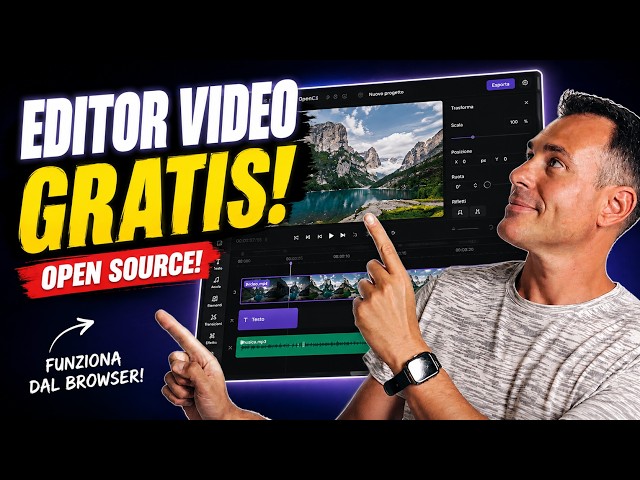
OpenCut viene mostrato come un tool di montaggio video gratuito e open source che possiamo aprire dal browser. Il tutorial lo colloca subito nel suo contesto: non vuole fingere di essere gia un sostituto completo dei software più evoluti, ma si propone come un’alternativa interessante per chi deve fare un montaggio senza abbonamento, senza registrazione e senza filigrana sul video esportato. E un dettaglio che cambia il modo in cui possiamo avvicinarci al programma: invece di partire da una procedura di iscrizione, entriamo nell’area dei progetti e scegliamo di crearne uno nuovo oppure di riprendere un lavoro precedente.
La schermata iniziale avvisa chiaramente che siamo in una super early beta. Non e un avvertimento decorativo. Nel video viene ricordato che il progetto e in una fase di restyling, con una nuova interfaccia e nuove funzioni in arrivo. Ci sono quindi aspetti ancora acerbi e limiti che un editor a pagamento o più maturo può non avere. Allo stesso tempo, l’autore sottolinea che le funzioni di base sono già disponibili e che una community segue lo sviluppo. Possiamo anche unirci al gruppo Discord indicato nell’applicazione per condividere feedback su prodotto e lavorazione.
Questa combinazione tra base già utilizzabile e margine di crescita e la chiave con cui affrontiamo OpenCut. Se il nostro obiettivo e comporre rapidamente clip, aggiungere un testo, mettere una musica, creare sottotitoli o fare un’esportazione pulita, il tutorial mostra un percorso concreto. Se invece ci servono molte opzioni avanzate, transizioni ricche, strumenti di testo elaborati o controlli raffinati già oggi, dobbiamo considerare che non tutto e pronto. Perfino gli adjustment, cioè le regolazioni dell’immagine, vengono indicati come una funzione futura.
Nel video si parla anche delle prospettive legate all’intelligenza artificiale. L’idea descritta e quella di poter scrivere un’istruzione per chiedere il taglio di una parte precisa o isolare il punto in cui viene pronunciata una frase, con integrazioni attraverso API e plugin. E una direzione annunciata, non una funzione dimostrata nel tutorial, e va quindi letta per cio che e: un possibile sviluppo che rende il progetto da seguire nel tempo. Lo stesso vale per altre funzioni che l’autore immagina o attende dal nuovo editor.
Per iniziare non abbiamo bisogno di una procedura complessa. Dal pannello media carichiamo foto, video, file e audio, cioè tutti gli elementi che serviranno al progetto. La struttura della schermata segue una logica familiare: i media da una parte, l’anteprima del risultato dall’altra, gli elementi inseriti nel montaggio e, nella zona inferiore, la timeline. Se selezioniamo un elemento, si apre una finestra di modifica dedicata. Questa organizzazione permette anche a chi non ha mai montato un video di capire presto dove agire. OpenCut non nasconde la sua fase beta, ma mette sul tavolo un flusso reale e un accesso immediato al montaggio senza watermark.
La timeline e il centro del montaggio. Nel tutorial viene spiegata come la linea temporale in cui scorrono i secondi del filmato e prendono posizione le clip. Dopo avere importato un video possiamo trascinarlo nella timeline, aggiungerlo con il pulsante piu e osservare subito anche la sua parte audio. La visualizzazione può essere allargata o ristretta per lavorare meglio su un progetto breve o su una clip più lunga. Nel test, una clip di circa due minuti e sedici secondi viene usata proprio per mostrare questo comportamento.
Prima di lavorare sulle clip possiamo impostare il formato del progetto. OpenCut permette di scegliere l’aspect ratio verticale 9:16, indicato nel video per stories, reel, Shorts e TikTok, oppure il classico 16:9 per video YouTube lunghi, schermi, monitor e televisori. Sono citati anche il quadrato 1:1, il 4:3 e un formato custom nel quale inseriamo direttamente le dimensioni, per esempio 1920 x 1080 per il Full HD. Possiamo inoltre scegliere il frame rate. Il tutorial consiglia di lasciare 30 se non sappiamo quale valore usare; per slow motion vengono ricordati 60 o 120 fps. C’è infine il controllo dello sfondo, che può restare nero, diventare colorato oppure sfocato quando risulta visibile.
Il primo gesto pratico e il taglio della clip. Posizioniamo il cursore sul punto desiderato e dividiamo il video, ottenendo segmenti separati che possiamo spostare, eliminare o accorciare trascinando le estremità. La durata non e definitiva: una parte ridotta può essere riallungata in seguito. Se una clip non serve, possiamo selezionarla e cancellarla. Nel video viene osservato che un pulsante grafico per annullare non e evidente, ma viene provato Ctrl+Z per tornare indietro dopo un’operazione.
Due opzioni aiutano a non perdere la continuità. L’auto snapping fa aderire magneticamente le clip quando le avviciniamo, evitando vuoti involontari. La funzione Ripple interviene invece quando togliamo un pezzo in mezzo: se attiva, avvicina automaticamente il materiale successivo; se disattiva, lascia lo spazio vuoto. Non esiste una scelta giusta per ogni montaggio. Se stiamo costruendo un video lineare può essere utile conservare la continuità, mentre in altri casi possiamo voler mantenere deliberatamente un intervallo.
OpenCut mostra anche comandi mirati. Con Split possiamo decidere quale porzione mantenere intorno al cursore invece di eseguire solo un taglio generico e una cancellazione separata. Possiamo estrarre l’audio da un video e renderlo una traccia distinta, utile quando video e suono devono essere modificati in modo indipendente. Viene citato un freeze frame destinato ad arrivare e possiamo aggiungere un bookmark per segnare un punto preciso della timeline. Il tutorial accenna anche ai keyframe, rimandando il loro approfondimento per non appesantire il primo approccio.
La parte che rende il montaggio più flessibile e il lavoro a più tracce. Possiamo collocare una seconda clip sopra o sotto la prima. Quando due video si sovrappongono, quello collocato in alto copre quello sotto, come strati osservati dall’alto. Riducendo l’opacità dell’elemento superiore, pero, facciamo comparire anche quello inferiore. Possiamo inoltre ridimensionare e spostare una clip per trasformarla in una piccola finestra invece di usarla a schermo pieno. Lo stesso principio permette di combinare foto, video e altri elementi. Nelle tracce audio possiamo inserire musica, regolare il volume o disattivare rapidamente una traccia. E cosi che la timeline smette di essere solo una sequenza di filmati e diventa lo spazio in cui scegliamo cosa far vedere e cosa far sentire, momento per momento.
Dopo avere ordinato clip e audio, possiamo aggiungere gli elementi che rendono il progetto più leggibile. La sezione testo di OpenCut, nel test, offre strumenti essenziali: inseriamo una scritta, scegliamo font e colore, la collochiamo in una traccia superiore e ne regoliamo la durata tagliandola nella timeline. Possiamo quindi farla apparire solo all’inizio, per pochi secondi o nel punto esatto in cui serve. Il tutorial e onesto sullo stato della funzione: non troviamo grandi effetti e le opzioni sono meno ricche di quelle presenti in strumenti più maturi. Ci sono anche sticker e forme, mentre per gli effetti viene mostrato il blur e le transizioni sono indicate come elementi in arrivo.
Una delle possibilità più interessanti per chi pubblica video e la creazione delle caption automatiche. Selezioniamo la relativa voce, impostiamo l’italiano al posto dell’autodetect e chiediamo di generare la trascrizione. Il programma estrae l’audio, prepara il modello e crea i sottotitoli in poco tempo. Il risultato non va considerato intoccabile: nel test compaiono due piccoli errori e vengono corretti direttamente sul testo. E un passaggio importante, perchè la funzione velocizza il lavoro ma la verifica resta parte del montaggio.
Possiamo modificare il font dei sottotitoli, il colore e aggiungere uno sfondo per staccarli dall’immagine. Il tutorial prova a selezionare più elementi insieme, ma osserva che la modifica collettiva non appare disponibile nel flusso mostrato: se vogliamo cambiare tutti i testi, potrebbe essere necessario intervenire uno alla volta. Anche qui la conclusione e equilibrata. La trascrizione viene valutata positivamente come punto di partenza gratuito, mentre la gestione stilistica dei sottotitoli e ancora una zona che potrebbe migliorare con lo sviluppo dell’editor.
Quando il progetto e pronto, clicchiamo su export. OpenCut offre MP4 oppure WebM, indicato nel video come opzione per un file più piccolo e adatto alla visualizzazione sul web. Possiamo stabilire la qualità, da bassa a molto alta, decidendo di conseguenza il livello di compressione, e scegliere se includere l’audio. Nel test viene prodotto un breve video in MP4: il file mostrato risulta in Full HD, 1920 x 1080, con bitrate di 12.000 e audio stereo. Il filmato esportato mantiene 50 fotogrammi al secondo; l’autore collega questo risultato al frame rate originale del video, dato che nelle impostazioni non aveva fissato un valore diverso.
Prima di chiudere dobbiamo tenere presente la gestione dei progetti. Uscendo dall’editor possiamo ritrovarli nella schermata iniziale e selezionarli, duplicarli o consultare le informazioni disponibili. Tuttavia, secondo quanto viene spiegato nel tutorial, non vengono salvati su un server, non sono legati a un account e non sono memorizzati come progetti sul computer: restano nel browser. Questo rafforza l’assenza di registrazione e l’idea di lavorare senza inviare i file altrove, ma introduce una precauzione concreta. Se cambiamo browser, usiamo una modalità privata, cambiamo utente o puliamo i dati di navigazione, potremmo non trovare più il progetto.
OpenCut ci lascia dunque con un invito pratico: usarlo per il montaggio di base, approfittare di timeline, tracce, testi, audio e sottotitoli, ma trattare la beta per ciò che e. Salviamo subito l’esportazione finale, prestiamo attenzione ai progetti conservati nel browser e teniamo d’occhio gli sviluppi. Per un video editor gratuito senza watermark, il test mostra una base concreta su cui iniziare a lavorare oggi.
Il punto interessante non e solo il prezzo, che nel test e zero. OpenCut viene presentato come un progetto open source in fase di early beta, quindi ancora in evoluzione ma già utilizzabile per un montaggio veloce. Possiamo tagliare una clip, lavorare con più tracce, gestire volume e velocita, sovrapporre elementi e preparare un video verticale, orizzontale o con dimensioni personalizzate. Non promettiamo la profondità di un editor maturo: alcune funzioni sono essenziali, altre devono ancora arrivare. Proprio per questo il tutorial e utile, perchè ci fa distinguere ciò che possiamo fare oggi da cio che e annunciato per il futuro.
In questo articolo ricostruiamo il flusso mostrato nel video, dalle impostazioni iniziali alla timeline multitraccia, fino alle caption e all’esportazione. Vedremo anche il limite più importante da ricordare: i progetti vengono associati al browser, perciò la comodità di non avere account richiede attenzione quando cambiamo browser, usiamo una sessione privata o puliamo i dati. Se cerchiamo un modo semplice per iniziare a montare senza watermark, OpenCut merita di essere osservato con aspettative concrete e senza idealizzarlo.
Indice
- OpenCut in beta e il suo spazio nel montaggio gratuito
- Timeline clip e tracce per costruire il video
- Testi sottotitoli esportazione e gestione dei progetti
Tutorial video
OpenCut in beta e il suo spazio nel montaggio gratuito
OpenCut viene mostrato come un tool di montaggio video gratuito e open source che possiamo aprire dal browser. Il tutorial lo colloca subito nel suo contesto: non vuole fingere di essere gia un sostituto completo dei software più evoluti, ma si propone come un’alternativa interessante per chi deve fare un montaggio senza abbonamento, senza registrazione e senza filigrana sul video esportato. E un dettaglio che cambia il modo in cui possiamo avvicinarci al programma: invece di partire da una procedura di iscrizione, entriamo nell’area dei progetti e scegliamo di crearne uno nuovo oppure di riprendere un lavoro precedente.
La schermata iniziale avvisa chiaramente che siamo in una super early beta. Non e un avvertimento decorativo. Nel video viene ricordato che il progetto e in una fase di restyling, con una nuova interfaccia e nuove funzioni in arrivo. Ci sono quindi aspetti ancora acerbi e limiti che un editor a pagamento o più maturo può non avere. Allo stesso tempo, l’autore sottolinea che le funzioni di base sono già disponibili e che una community segue lo sviluppo. Possiamo anche unirci al gruppo Discord indicato nell’applicazione per condividere feedback su prodotto e lavorazione.
Questa combinazione tra base già utilizzabile e margine di crescita e la chiave con cui affrontiamo OpenCut. Se il nostro obiettivo e comporre rapidamente clip, aggiungere un testo, mettere una musica, creare sottotitoli o fare un’esportazione pulita, il tutorial mostra un percorso concreto. Se invece ci servono molte opzioni avanzate, transizioni ricche, strumenti di testo elaborati o controlli raffinati già oggi, dobbiamo considerare che non tutto e pronto. Perfino gli adjustment, cioè le regolazioni dell’immagine, vengono indicati come una funzione futura.
Nel video si parla anche delle prospettive legate all’intelligenza artificiale. L’idea descritta e quella di poter scrivere un’istruzione per chiedere il taglio di una parte precisa o isolare il punto in cui viene pronunciata una frase, con integrazioni attraverso API e plugin. E una direzione annunciata, non una funzione dimostrata nel tutorial, e va quindi letta per cio che e: un possibile sviluppo che rende il progetto da seguire nel tempo. Lo stesso vale per altre funzioni che l’autore immagina o attende dal nuovo editor.
Per iniziare non abbiamo bisogno di una procedura complessa. Dal pannello media carichiamo foto, video, file e audio, cioè tutti gli elementi che serviranno al progetto. La struttura della schermata segue una logica familiare: i media da una parte, l’anteprima del risultato dall’altra, gli elementi inseriti nel montaggio e, nella zona inferiore, la timeline. Se selezioniamo un elemento, si apre una finestra di modifica dedicata. Questa organizzazione permette anche a chi non ha mai montato un video di capire presto dove agire. OpenCut non nasconde la sua fase beta, ma mette sul tavolo un flusso reale e un accesso immediato al montaggio senza watermark.
Timeline clip e tracce per costruire il video
La timeline e il centro del montaggio. Nel tutorial viene spiegata come la linea temporale in cui scorrono i secondi del filmato e prendono posizione le clip. Dopo avere importato un video possiamo trascinarlo nella timeline, aggiungerlo con il pulsante piu e osservare subito anche la sua parte audio. La visualizzazione può essere allargata o ristretta per lavorare meglio su un progetto breve o su una clip più lunga. Nel test, una clip di circa due minuti e sedici secondi viene usata proprio per mostrare questo comportamento.
Prima di lavorare sulle clip possiamo impostare il formato del progetto. OpenCut permette di scegliere l’aspect ratio verticale 9:16, indicato nel video per stories, reel, Shorts e TikTok, oppure il classico 16:9 per video YouTube lunghi, schermi, monitor e televisori. Sono citati anche il quadrato 1:1, il 4:3 e un formato custom nel quale inseriamo direttamente le dimensioni, per esempio 1920 x 1080 per il Full HD. Possiamo inoltre scegliere il frame rate. Il tutorial consiglia di lasciare 30 se non sappiamo quale valore usare; per slow motion vengono ricordati 60 o 120 fps. C’è infine il controllo dello sfondo, che può restare nero, diventare colorato oppure sfocato quando risulta visibile.
Il primo gesto pratico e il taglio della clip. Posizioniamo il cursore sul punto desiderato e dividiamo il video, ottenendo segmenti separati che possiamo spostare, eliminare o accorciare trascinando le estremità. La durata non e definitiva: una parte ridotta può essere riallungata in seguito. Se una clip non serve, possiamo selezionarla e cancellarla. Nel video viene osservato che un pulsante grafico per annullare non e evidente, ma viene provato Ctrl+Z per tornare indietro dopo un’operazione.
Due opzioni aiutano a non perdere la continuità. L’auto snapping fa aderire magneticamente le clip quando le avviciniamo, evitando vuoti involontari. La funzione Ripple interviene invece quando togliamo un pezzo in mezzo: se attiva, avvicina automaticamente il materiale successivo; se disattiva, lascia lo spazio vuoto. Non esiste una scelta giusta per ogni montaggio. Se stiamo costruendo un video lineare può essere utile conservare la continuità, mentre in altri casi possiamo voler mantenere deliberatamente un intervallo.
OpenCut mostra anche comandi mirati. Con Split possiamo decidere quale porzione mantenere intorno al cursore invece di eseguire solo un taglio generico e una cancellazione separata. Possiamo estrarre l’audio da un video e renderlo una traccia distinta, utile quando video e suono devono essere modificati in modo indipendente. Viene citato un freeze frame destinato ad arrivare e possiamo aggiungere un bookmark per segnare un punto preciso della timeline. Il tutorial accenna anche ai keyframe, rimandando il loro approfondimento per non appesantire il primo approccio.
La parte che rende il montaggio più flessibile e il lavoro a più tracce. Possiamo collocare una seconda clip sopra o sotto la prima. Quando due video si sovrappongono, quello collocato in alto copre quello sotto, come strati osservati dall’alto. Riducendo l’opacità dell’elemento superiore, pero, facciamo comparire anche quello inferiore. Possiamo inoltre ridimensionare e spostare una clip per trasformarla in una piccola finestra invece di usarla a schermo pieno. Lo stesso principio permette di combinare foto, video e altri elementi. Nelle tracce audio possiamo inserire musica, regolare il volume o disattivare rapidamente una traccia. E cosi che la timeline smette di essere solo una sequenza di filmati e diventa lo spazio in cui scegliamo cosa far vedere e cosa far sentire, momento per momento.
Testi sottotitoli esportazione e gestione dei progetti
Dopo avere ordinato clip e audio, possiamo aggiungere gli elementi che rendono il progetto più leggibile. La sezione testo di OpenCut, nel test, offre strumenti essenziali: inseriamo una scritta, scegliamo font e colore, la collochiamo in una traccia superiore e ne regoliamo la durata tagliandola nella timeline. Possiamo quindi farla apparire solo all’inizio, per pochi secondi o nel punto esatto in cui serve. Il tutorial e onesto sullo stato della funzione: non troviamo grandi effetti e le opzioni sono meno ricche di quelle presenti in strumenti più maturi. Ci sono anche sticker e forme, mentre per gli effetti viene mostrato il blur e le transizioni sono indicate come elementi in arrivo.
Una delle possibilità più interessanti per chi pubblica video e la creazione delle caption automatiche. Selezioniamo la relativa voce, impostiamo l’italiano al posto dell’autodetect e chiediamo di generare la trascrizione. Il programma estrae l’audio, prepara il modello e crea i sottotitoli in poco tempo. Il risultato non va considerato intoccabile: nel test compaiono due piccoli errori e vengono corretti direttamente sul testo. E un passaggio importante, perchè la funzione velocizza il lavoro ma la verifica resta parte del montaggio.
Possiamo modificare il font dei sottotitoli, il colore e aggiungere uno sfondo per staccarli dall’immagine. Il tutorial prova a selezionare più elementi insieme, ma osserva che la modifica collettiva non appare disponibile nel flusso mostrato: se vogliamo cambiare tutti i testi, potrebbe essere necessario intervenire uno alla volta. Anche qui la conclusione e equilibrata. La trascrizione viene valutata positivamente come punto di partenza gratuito, mentre la gestione stilistica dei sottotitoli e ancora una zona che potrebbe migliorare con lo sviluppo dell’editor.
Quando il progetto e pronto, clicchiamo su export. OpenCut offre MP4 oppure WebM, indicato nel video come opzione per un file più piccolo e adatto alla visualizzazione sul web. Possiamo stabilire la qualità, da bassa a molto alta, decidendo di conseguenza il livello di compressione, e scegliere se includere l’audio. Nel test viene prodotto un breve video in MP4: il file mostrato risulta in Full HD, 1920 x 1080, con bitrate di 12.000 e audio stereo. Il filmato esportato mantiene 50 fotogrammi al secondo; l’autore collega questo risultato al frame rate originale del video, dato che nelle impostazioni non aveva fissato un valore diverso.
Prima di chiudere dobbiamo tenere presente la gestione dei progetti. Uscendo dall’editor possiamo ritrovarli nella schermata iniziale e selezionarli, duplicarli o consultare le informazioni disponibili. Tuttavia, secondo quanto viene spiegato nel tutorial, non vengono salvati su un server, non sono legati a un account e non sono memorizzati come progetti sul computer: restano nel browser. Questo rafforza l’assenza di registrazione e l’idea di lavorare senza inviare i file altrove, ma introduce una precauzione concreta. Se cambiamo browser, usiamo una modalità privata, cambiamo utente o puliamo i dati di navigazione, potremmo non trovare più il progetto.
OpenCut ci lascia dunque con un invito pratico: usarlo per il montaggio di base, approfittare di timeline, tracce, testi, audio e sottotitoli, ma trattare la beta per ciò che e. Salviamo subito l’esportazione finale, prestiamo attenzione ai progetti conservati nel browser e teniamo d’occhio gli sviluppi. Per un video editor gratuito senza watermark, il test mostra una base concreta su cui iniziare a lavorare oggi.
Salsomaggiore Terme (Tutorial) - 25/08/2026 - OpenCut editor video gratuito e open source per montare senza limiti
Written by Mokik
Written by Mokik
Link referral
Tuttavia, tenete presente che i link referral non influenzano il nostro giudizio o il contenuto dell’articolo. Il nostro obiettivo è fornire sempre informazioni accurate, approfondite e utili per i nostri lettori. Speriamo che questi link referral non compromettano la vostra esperienza di navigazione e vi invitiamo a continuare a leggere i nostri articoli con fiducia, sapendo che il nostro impegno è offrirvi sempre il meglio.
Amazon Sostieni MrPaloma facendo acquisti su Amazon partendo da questo link amazon.it.
NordVpn Proteggi la tua navigazione e sostienici: acquista NordVPN tramite il link affiliato! Nord Vpn
StarLinik Internet ovunque StarLinik
Amazon Prime | Amazon Music Unlimited | Prime Video | Amazon Business | Kindle Unlimited | Amazon Wedding List | Prime Student