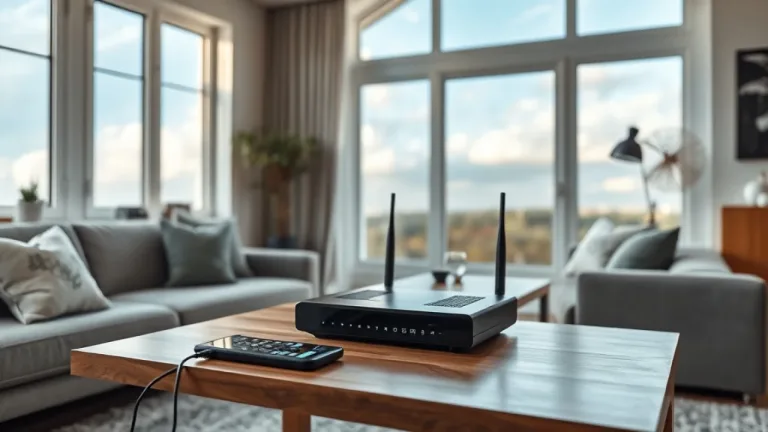
Uno speed test eseguito sul telefono non identifica da solo il collo di bottiglia quando Starlink risulta lento. La misura predefinita nell’app valuta il percorso tra router e internet e non include la qualità del Wi-Fi del dispositivo. Per capire se il problema è nella connessione satellitare o nella rete locale occorre confrontare percorsi diversi, annotare le condizioni della prova e cambiare una sola variabile alla volta.
Nella documentazione attuale il test predefinito nell’app misura il percorso router-internet e non include la qualità Wi-Fi del telefono. I test avanzati dispositivo-internet e dispositivo-router misurano rispettivamente il percorso completo dal dispositivo e la sola tratta locale verso il router. I risultati possono variare tra misurazioni successive.
Download, upload e latenza descrivono aspetti diversi dell’esperienza: lo scaricamento dei dati, l’invio e il ritardo. Le etichette dell’app possono variare con la lingua e gli aggiornamenti, quindi conviene verificare quale percorso è effettivamente selezionato prima di confrontare i numeri.
Un confronto utile riguarda il percorso misurato, ciò che include e ciò che permette di isolare. Il percorso router-internet mostra la capacità verso internet senza il Wi-Fi del dispositivo. Il percorso dispositivo-router evidenzia solo la tratta locale. Il percorso dispositivo-internet include entrambi i tratti e riflette l’esperienza complessiva dal telefono o dal computer.
Per rendere le misure confrontabili conviene usare lo stesso dispositivo, la stessa posizione e annotare l’ora del test. Prima di avviare la prova è utile sospendere i trasferimenti non necessari, come backup o download in corso, in modo che non influenzino il risultato. Se è attiva una VPN, la sua disattivazione temporanea è un controllo diagnostico e non un invito a rinunciare permanentemente a strumenti di sicurezza.
Annotare anche il modello del kit, il piano in uso e l’eventuale presenza di router, nodi mesh o switch di terzi. La velocità indicata sulla mappa non supera un eventuale tetto contrattuale del piano. I risultati si esprimono in Mbps (megabit al secondo) e non vanno confusi con la dimensione dei file espressa in megabyte.
Quando il percorso router-internet risulta soddisfacente mentre il percorso dispositivo-router è molto inferiore, il limite si colloca nella tratta locale. In un esempio chiaramente ipotetico si può immaginare un valore elevato sul test router-internet e un valore sensibilmente più basso sul test dispositivo-router nello stesso momento e con lo stesso dispositivo.
In questo caso conviene controllare prima la posizione del router e la distanza dal dispositivo, preferendo un’area centrale e aperta e evitando mobili chiusi e ostacoli importanti. Lo strumento avanzato permette di capire se il Wi-Fi è inferiore alla capacità offerta dalla connessione. Solo dopo questi controlli si valuta se sia necessario intervenire sulla rete locale piuttosto che modificare il piano.
Se anche il percorso router-internet mostra valori bassi, il collo di bottiglia è a monte del Wi-Fi del dispositivo. In questo caso si controllano gli avvisi presenti nell’app, la visuale del cielo tramite lo strumento ufficiale per gli ostacoli e la successiva mappa effettiva, i cavi Ethernet e i limiti del proprio piano. La congestione nelle ore di punta può ridurre le prestazioni.
Un calo serale è un indizio, non una diagnosi automatica di congestione. Conviene ripetere la prova in un’altra fascia oraria, mantenendo invariate le altre condizioni, e confrontare i risultati. Se il kit lo consente, una prova cablata aiuta a escludere variabili della rete wireless. Il posizionamento del router in area centrale e aperta resta rilevante anche per la qualità complessiva.
Una connessione apparentemente rapida in download può presentare problemi durante invii, backup e riunioni. L’upload e la latenza descrivono aspetti distinti dal download e influenzano videochiamate e trasferimenti in uscita. Un singolo risultato non certifica l’esperienza di una giornata e non garantisce l’assenza di brevi interruzioni.
Per questo motivo è utile annotare non solo i numeri di download ma anche quelli di upload e di latenza, ripetendo le misure in momenti diversi. Le differenze tra stanze possono dipendere dalla qualità del Wi-Fi locale anche quando il percorso verso internet è adeguato. Cambiare una variabile alla volta permette di isolare il tratto che limita l’esperienza.
Se i problemi persistono dopo i controlli, si può aprire un ticket dall’app. Prima di contattare l’assistenza conviene confrontare la configurazione con quella Starlink e annotare i controlli già tentati, gli orari e i risultati dei test. Questi elementi possono essere allegati privatamente al ticket.
Non si consiglia un reset di fabbrica come primo tentativo indistinto. Le prove vicino al router sulla banda 5 GHz, il controllo dei cavi Ethernet e la verifica senza VPN restano passaggi utili indicati dal supporto. Il confronto senza router, nodi mesh e switch di terzi, quando presenti, aiuta a isolare eventuali interferenze introdotte da apparati aggiuntivi.
App e siti di speed test possono dare risultati diversi perché misurano percorsi e condizioni non identiche. L’acquisto di una mesh non aumenta il limite del piano: la velocità indicata sulla mappa non supera un eventuale tetto contrattuale. Aumentare l’abbonamento non risolve un problema di Wi-Fi locale o di visuale del cielo. Due test consecutivi possono cambiare perché i risultati variano tra misurazioni e perché le condizioni di rete non sono statiche.
Una checklist ragionata comprende: identificare kit e piano, leggere gli avvisi, sospendere trasferimenti non necessari, misurare vicino al router e nella stanza problematica con lo stesso dispositivo, annotare ora e tipo di test, ripetere in un’altra fascia oraria e aggiungere una prova cablata se l’hardware lo consente. Per approfondimenti generali su come funziona Starlink si può consultare la guida disponibile su MrPaloma. Verifica disponibilità e condizioni aggiornate di StarLink per il proprio indirizzo. Il collegamento è affiliato e può sostenere MrPaloma senza modificare le condizioni visualizzate sul sito ufficiale.
Indice
- I tre percorsi di misura
- Preparazione della prova
- Caso Wi-Fi debole
- Velocità bassa anche alla sorgente
- Upload e stabilità
- Eliminare variabili e chiedere assistenza
- FAQ e checklist
I tre percorsi di misura
Nella documentazione attuale il test predefinito nell’app misura il percorso router-internet e non include la qualità Wi-Fi del telefono. I test avanzati dispositivo-internet e dispositivo-router misurano rispettivamente il percorso completo dal dispositivo e la sola tratta locale verso il router. I risultati possono variare tra misurazioni successive.
Download, upload e latenza descrivono aspetti diversi dell’esperienza: lo scaricamento dei dati, l’invio e il ritardo. Le etichette dell’app possono variare con la lingua e gli aggiornamenti, quindi conviene verificare quale percorso è effettivamente selezionato prima di confrontare i numeri.
Un confronto utile riguarda il percorso misurato, ciò che include e ciò che permette di isolare. Il percorso router-internet mostra la capacità verso internet senza il Wi-Fi del dispositivo. Il percorso dispositivo-router evidenzia solo la tratta locale. Il percorso dispositivo-internet include entrambi i tratti e riflette l’esperienza complessiva dal telefono o dal computer.
Preparazione della prova
Per rendere le misure confrontabili conviene usare lo stesso dispositivo, la stessa posizione e annotare l’ora del test. Prima di avviare la prova è utile sospendere i trasferimenti non necessari, come backup o download in corso, in modo che non influenzino il risultato. Se è attiva una VPN, la sua disattivazione temporanea è un controllo diagnostico e non un invito a rinunciare permanentemente a strumenti di sicurezza.
Annotare anche il modello del kit, il piano in uso e l’eventuale presenza di router, nodi mesh o switch di terzi. La velocità indicata sulla mappa non supera un eventuale tetto contrattuale del piano. I risultati si esprimono in Mbps (megabit al secondo) e non vanno confusi con la dimensione dei file espressa in megabyte.
Caso Wi-Fi debole
Quando il percorso router-internet risulta soddisfacente mentre il percorso dispositivo-router è molto inferiore, il limite si colloca nella tratta locale. In un esempio chiaramente ipotetico si può immaginare un valore elevato sul test router-internet e un valore sensibilmente più basso sul test dispositivo-router nello stesso momento e con lo stesso dispositivo.
In questo caso conviene controllare prima la posizione del router e la distanza dal dispositivo, preferendo un’area centrale e aperta e evitando mobili chiusi e ostacoli importanti. Lo strumento avanzato permette di capire se il Wi-Fi è inferiore alla capacità offerta dalla connessione. Solo dopo questi controlli si valuta se sia necessario intervenire sulla rete locale piuttosto che modificare il piano.
Velocità bassa anche alla sorgente
Se anche il percorso router-internet mostra valori bassi, il collo di bottiglia è a monte del Wi-Fi del dispositivo. In questo caso si controllano gli avvisi presenti nell’app, la visuale del cielo tramite lo strumento ufficiale per gli ostacoli e la successiva mappa effettiva, i cavi Ethernet e i limiti del proprio piano. La congestione nelle ore di punta può ridurre le prestazioni.
Un calo serale è un indizio, non una diagnosi automatica di congestione. Conviene ripetere la prova in un’altra fascia oraria, mantenendo invariate le altre condizioni, e confrontare i risultati. Se il kit lo consente, una prova cablata aiuta a escludere variabili della rete wireless. Il posizionamento del router in area centrale e aperta resta rilevante anche per la qualità complessiva.
Upload e stabilità
Una connessione apparentemente rapida in download può presentare problemi durante invii, backup e riunioni. L’upload e la latenza descrivono aspetti distinti dal download e influenzano videochiamate e trasferimenti in uscita. Un singolo risultato non certifica l’esperienza di una giornata e non garantisce l’assenza di brevi interruzioni.
Per questo motivo è utile annotare non solo i numeri di download ma anche quelli di upload e di latenza, ripetendo le misure in momenti diversi. Le differenze tra stanze possono dipendere dalla qualità del Wi-Fi locale anche quando il percorso verso internet è adeguato. Cambiare una variabile alla volta permette di isolare il tratto che limita l’esperienza.
Eliminare variabili e chiedere assistenza
Se i problemi persistono dopo i controlli, si può aprire un ticket dall’app. Prima di contattare l’assistenza conviene confrontare la configurazione con quella Starlink e annotare i controlli già tentati, gli orari e i risultati dei test. Questi elementi possono essere allegati privatamente al ticket.
Non si consiglia un reset di fabbrica come primo tentativo indistinto. Le prove vicino al router sulla banda 5 GHz, il controllo dei cavi Ethernet e la verifica senza VPN restano passaggi utili indicati dal supporto. Il confronto senza router, nodi mesh e switch di terzi, quando presenti, aiuta a isolare eventuali interferenze introdotte da apparati aggiuntivi.
FAQ e checklist
App e siti di speed test possono dare risultati diversi perché misurano percorsi e condizioni non identiche. L’acquisto di una mesh non aumenta il limite del piano: la velocità indicata sulla mappa non supera un eventuale tetto contrattuale. Aumentare l’abbonamento non risolve un problema di Wi-Fi locale o di visuale del cielo. Due test consecutivi possono cambiare perché i risultati variano tra misurazioni e perché le condizioni di rete non sono statiche.
Una checklist ragionata comprende: identificare kit e piano, leggere gli avvisi, sospendere trasferimenti non necessari, misurare vicino al router e nella stanza problematica con lo stesso dispositivo, annotare ora e tipo di test, ripetere in un’altra fascia oraria e aggiungere una prova cablata se l’hardware lo consente. Per approfondimenti generali su come funziona Starlink si può consultare la guida disponibile su MrPaloma. Verifica disponibilità e condizioni aggiornate di StarLink per il proprio indirizzo. Il collegamento è affiliato e può sostenere MrPaloma senza modificare le condizioni visualizzate sul sito ufficiale.
Salsomaggiore Terme (Starlink) - 13/11/2026 - Starlink lento come leggere lo speed test e isolare il problema
Written by Mokik
Written by Mokik
Link referral
Tuttavia, tenete presente che i link referral non influenzano il nostro giudizio o il contenuto dell’articolo. Il nostro obiettivo è fornire sempre informazioni accurate, approfondite e utili per i nostri lettori. Speriamo che questi link referral non compromettano la vostra esperienza di navigazione e vi invitiamo a continuare a leggere i nostri articoli con fiducia, sapendo che il nostro impegno è offrirvi sempre il meglio.
Amazon Sostieni MrPaloma facendo acquisti su Amazon partendo da questo link amazon.it.
NordVpn Proteggi la tua navigazione e sostienici: acquista NordVPN tramite il link affiliato! Nord Vpn
StarLinik Internet ovunque StarLinik
Amazon Prime | Amazon Music Unlimited | Prime Video | Amazon Business | Kindle Unlimited | Amazon Wedding List | Prime Student