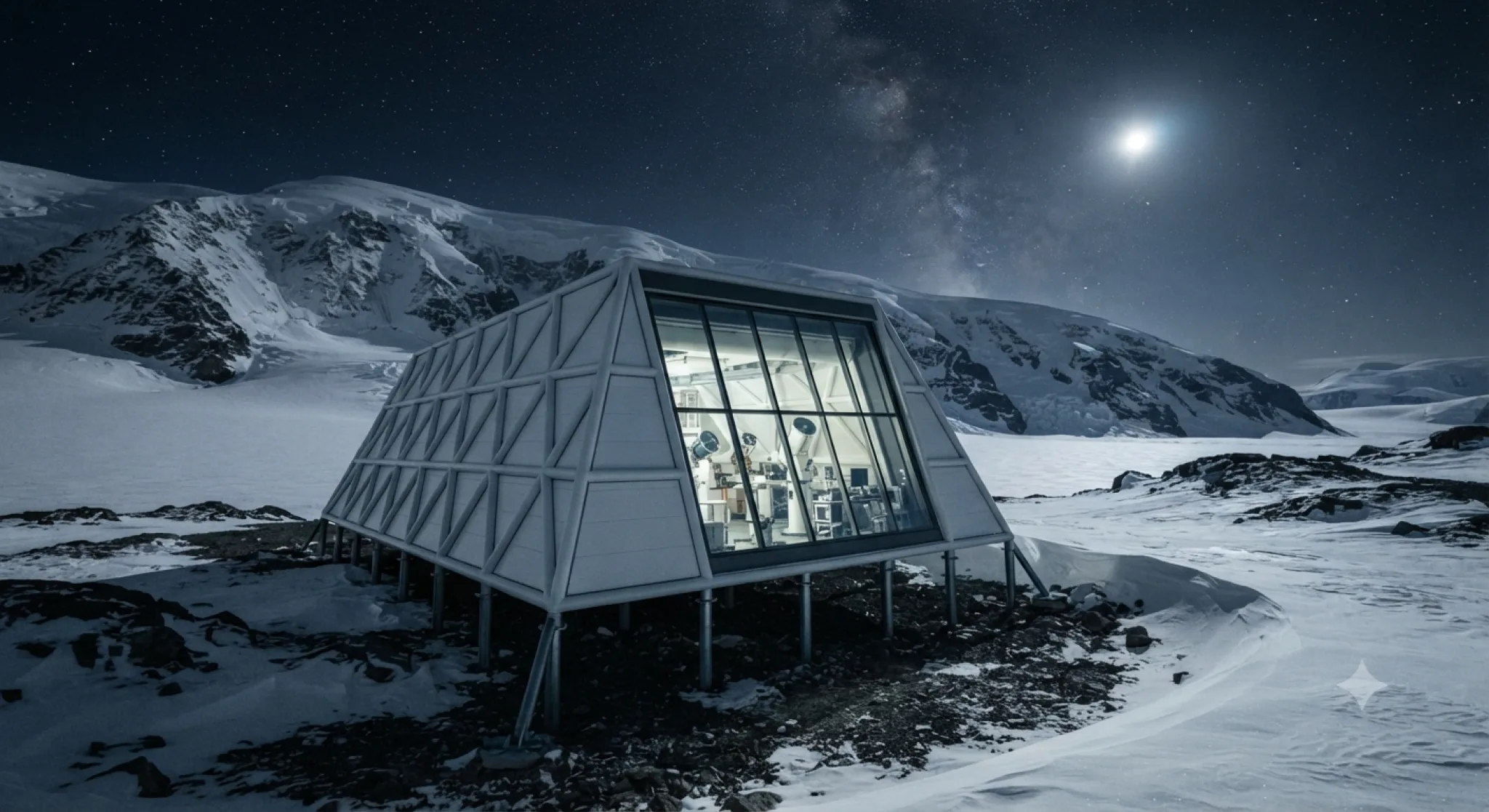
L’ingegneria moderna incontra le nuove frontiere della creazione visiva per dare vita a rappresentazioni cinematografiche di rara complessità. Quando parliamo di strutture complesse realizzate in ambienti ostili come il polo sud, la rappresentazione visiva dettagliata assume un ruolo fondamentale per comprendere la sequenza di montaggio e l’impatto paesaggistico. In questo approfondito viaggio tecnico, esploriamo come strutturare la rappresentazione visiva di un osservatorio scientifico antartico, seguendo passo dopo passo la posa delle fondamenta fino al completamento strutturale e all’integrazione nell’ambiente circostante. Analizzeremo nel dettaglio la sequenza dei lavori, partendo dal posizionamento dei micropali d’acciaio nella roccia, passando per la complessa struttura reticolare metallica a forma triangolare, fino all’installazione dei pannelli isolanti bianchi e della grande finestra inclinata.
Ma l’aspetto più straordinario di questo progetto risiede nella sua origine e realizzazione tecnologica: l’intero video di supporto e stato infatti generato sfruttando le capacita avanzate delle intelligenze artificiali Gemini Banana e Flow Veo Lite 3.1. Attraverso una sapiente formulazione di comandi testuali sequenziali, siamo riusciti a riprodurre un timelapse iper-realistico a movimento veloce che mantiene il perfetto ancoraggio della telecamera e una continuità di luce cinematografica inarrivabile. Questo articolo offre una panoramica chiara e minuziosa sulle istruzioni ingegneristiche e sui codici creativi necessari per gestire la fase di cantiere, l’estensione dei fotogrammi e il congelamento finale della scena, soddisfacendo sia le curiosità tecniche degli appassionati di architettura estrema sia le esigenze dei creator digitali focalizzati sulle intelligenze artificiali generative.
La realizzazione di un osservatorio scientifico antartico richiede una pianificazione rigorosa e una sequenza di montaggio priva di sbavature, specialmente quando si opera in un contesto caratterizzato da temperature estreme e paesaggi rocciosi e innevati. Nel primo segmento della nostra analisi, focalizzato sul prompt base, la visione d’insieme si fonda su un’inquadratura notturna in cui la telecamera rimane completamente fissa e statica, conservando la prospettiva originale della scena di riferimento definita come image_0.png. Sullo sfondo, le montagne innevate e il cielo stellato dominato dalla presenza della luna costituiscono un elemento immutabile e suggestivo.
La sequenza costruttiva si avvia con la pulizia accurata dell’area rocciosa e coperta di neve. Senza perdere tempo, la prima operazione strutturale consiste nell’installazione rapida dei micropali d’acciaio per le fondamenta, i quali vengono saldamente fissati e ancorati direttamente nella roccia sottostante. Questo passaggio garantisce la massima stabilita alla futura costruzione contro i venti e le sollecitazioni termiche del continente antartico.
Subito dopo l’ancoraggio primario, ha inizio la fase di assemblaggio della struttura reticolare metallica caratterizzata da una geometria triangolare. Questa complessa gabbia viene montata in una rigida sequenza temporale, ancorandosi con precisione ai micropali d’acciaio precedentemente inseriti. Una volta consolidato lo scheletro portante, il cantiere procede con l’applicazione del rivestimento di protezione: i pannelli isolanti bianchi vengono posizionati e fissati lungo tutto il guscio della struttura, assicurando un isolamento termico adeguato all’ambiente glaciale.
L’ultimo elemento dell’involucro esterno riguarda il montaggio della grande finestra inclinata, la quale viene installata e sigillata accuratamente rispettando la corretta angolazione strutturale prevista dal progetto. Durante tutta questa progressione, la presenza umana e viva ma volutamente dinamica: gli operai indossano giubbotti ad alta visibilità e compaiono con un effetto di motion blur, muovendosi a ritmo accelerato per testimoniare l’avanzamento veloce del timelapse iper-realistico. La fase descritta nel prompt base si interrompe intenzionalmente poco prima dell’inserimento dei telescopi interni, mostrando un involucro esterno quasi completo, privo di sfarfallio, loghi o testi sovrapposti, e perfettamente integrato nell’ambiente notturno.
Proseguendo nello sviluppo del progetto, si rende necessario garantire la continuità visiva e narrativa attraverso la tecnica dell’estensione graduale dei fotogrammi. Il secondo blocco di comandi, denominato prompt extend, lavora in totale sintonia con i fotogrammi conclusivi della fase precedente, mantenendo inalterata la telecamera statica, la luce notturna fredda, le montagne innevate e il cielo stellato di image_0.png.
In questa fase, l’attenzione si sposta sul perfezionamento dei dettagli e sulla transizione dal cantiere aperto all’edificio operativo. L’osservatorio scientifico, caratterizzato dal suo inconfondibile guscio triangolare e dalla finestra inclinata, viene ultimato in ogni sua componente estetica ed ergonomica. I dettagli costruttivi esterni rimasti in sospeso vengono sistemati con accuratezza e tutte le superfici dell’edificio vengono ripulite dalle residuità del montaggio. La struttura appare finalmente solida, staticamente impeccabile e del tutto ancorata al suolo roccioso.
La vera trasformazione avviene guardando attraverso il vetro trasparente della grande finestra inclinata. All’interno della struttura fanno la loro comparsa i primi telescopi e le apparecchiature di monitoraggio, rendendo visibile la funzione scientifica del complesso. Questo passaggio segna la fine del lavoro pesante e il passaggio alla fase operativa.
Simultaneamente, assistiamo alla totale cessazione delle attività di cantiere. Il movimento umano sparisce completamente: non ci sono più operai in movimento, macchinari, veicoli, impalcature o materiali da costruzione sparsi sulla neve. Il terreno circostante viene mostrato completamente pulito e ripristinato al suo stato naturale. La sequenza si conclude trasformando il movimento veloce del timelapse in una rigida e pulita fotografia cinematografica finale, dove la struttura completata si erge isolata ma perfettamente integrata nell’ecosistema antartico sotto la luce delle stelle.
Oltre alla suddivisione in fasi ed estensioni, il progetto prevede una formulazione unica e riassuntiva capace di raccontare l’intero processo all’interno di un unico flusso visivo continuo. Il prompt second video racchiude infatti la totalità degli eventi in una sola ripresa iper-realistica in movimento veloce, mantenendo rigorosamente la medesima inquadratura fissa e lo sfondo iconico con la luna, le montagne e il cielo di image_0.png.
Questo approccio offre una prospettiva globale che parte dalla preparazione del terreno roccioso e procede senza interruzioni narrative. Assistiamo nuovamente alla posa iniziale dei micropali d’acciaio, seguita dall’assemblaggio coordinato della struttura reticolare metallica a triangoli e dal successivo fissaggio dei pannelli isolanti bianchi. La continuità del flusso evidenzia in modo fluido anche l’inserimento della grande finestra inclinata, fino al raggiungimento delle finiture più minuziose.
Il valore di questo unico video risiede nella fluidità con cui viene rappresentata la transizione tra il caos controllato della costruzione e la quiete assoluta del paesaggio polare. L’attività frenetica degli operai e i loro movimenti accelerati sfumano gradualmente fino a scomparire del tutto, lasciando il posto a una totale assenza di mezzi di trasporto, impalcature o strumenti di lavoro.
La pulizia del terreno circostante e la totale integrazione dell’opera completata rappresentano il punto d’arrivo dell’intera sequenza. La scena finale si blocca in una nitida immagine cinematografica, celebrando il contrasto tra l’alta tecnologia dell’osservatorio e la natura incontaminata dell’Antartide, il tutto restituito con una coerenza visiva impeccabile e priva di difetti grafici o sovrapposizioni di testo.
Un aspetto di fondamentale importanza che merita un capitolo dedicato riguarda la tecnologia utilizzata per la creazione visiva di queste sequenze. L’intero comparto video e stato infatti realizzato senza ricorrere a riprese dal vivo, ma facendo un uso esclusivo e avanzato di strumenti di intelligenza artificiale generativa, nello specifico la combinazione tra Gemini Banana e Flow Veo Lite 3.1.
La sinergia tra questi due sistemi ha permesso di superare uno dei limiti storici della generazione video tramite AI: il mantenimento della coerenza spaziale e temporale su inquadrature fisse a lungo termine. Grazie alla precisione di Gemini Banana nella comprensione e strutturazione dei prompt complessi, e stato possibile definire con estrema accuratezza le relazioni geometriche tra gli oggetti, la gestione dei livelli d’immagine basata su image_0.png e la resa dei materiali come l’acciaio, il vetro e i pannelli coibentati.
Successivamente, il motore di generazione video Flow Veo Lite 3.1 ha elaborato le istruzioni testuali traducendole in un dinamismo fluido in accelerazione (fast-motion). Questo modello si e dimostrato straordinariamente efficace nel gestire elementi complessi come il motion blur applicato agli operai con i giubbotti ad alta visibilità e la graduale comparsa delle attrezzature interne come i telescopi dietro la superficie del vetro trasparente.
L’impiego di Flow Veo Lite 3.1 ha garantito inoltre la totale assenza di sfarfallio (flicker) e artefatti visivi sui dettagli architettonici più sottili, come la struttura reticolare metallica. La capacita di estendere il girato mantenendo lo stesso identico sfondo notturno, le montagne innevate e il posizionamento della luna conferma come l’integrazione tra Gemini Banana e Flow Veo Lite 3.1 rappresenti un nuovo standard nell’ambito della produzione di contenuti multimediali per l’architettura e lo storytelling scientifico.
Ma l’aspetto più straordinario di questo progetto risiede nella sua origine e realizzazione tecnologica: l’intero video di supporto e stato infatti generato sfruttando le capacita avanzate delle intelligenze artificiali Gemini Banana e Flow Veo Lite 3.1. Attraverso una sapiente formulazione di comandi testuali sequenziali, siamo riusciti a riprodurre un timelapse iper-realistico a movimento veloce che mantiene il perfetto ancoraggio della telecamera e una continuità di luce cinematografica inarrivabile. Questo articolo offre una panoramica chiara e minuziosa sulle istruzioni ingegneristiche e sui codici creativi necessari per gestire la fase di cantiere, l’estensione dei fotogrammi e il congelamento finale della scena, soddisfacendo sia le curiosità tecniche degli appassionati di architettura estrema sia le esigenze dei creator digitali focalizzati sulle intelligenze artificiali generative.
Guarda il video short dell'articolo Questo video ti offre un'anteprima rapida del contenuto. Segui il canale per altri video interessanti.
Indice
- Costruzione dell’Osservatorio Antartico e Fasi Fondamentali della Struttura Esterna
- Estensione del Timelapse e Rifiniture Interne dell’Osservatorio Scientifico
- Sequenza Completa del Secondo Video e Pulizia Finale del Cantiere
- Generazione Video Integrale con Gemini Banana e Flow Veo Lite 3.1
Costruzione dell’Osservatorio Antartico e Fasi Fondamentali della Struttura Esterna
La realizzazione di un osservatorio scientifico antartico richiede una pianificazione rigorosa e una sequenza di montaggio priva di sbavature, specialmente quando si opera in un contesto caratterizzato da temperature estreme e paesaggi rocciosi e innevati. Nel primo segmento della nostra analisi, focalizzato sul prompt base, la visione d’insieme si fonda su un’inquadratura notturna in cui la telecamera rimane completamente fissa e statica, conservando la prospettiva originale della scena di riferimento definita come image_0.png. Sullo sfondo, le montagne innevate e il cielo stellato dominato dalla presenza della luna costituiscono un elemento immutabile e suggestivo.
La sequenza costruttiva si avvia con la pulizia accurata dell’area rocciosa e coperta di neve. Senza perdere tempo, la prima operazione strutturale consiste nell’installazione rapida dei micropali d’acciaio per le fondamenta, i quali vengono saldamente fissati e ancorati direttamente nella roccia sottostante. Questo passaggio garantisce la massima stabilita alla futura costruzione contro i venti e le sollecitazioni termiche del continente antartico.
Subito dopo l’ancoraggio primario, ha inizio la fase di assemblaggio della struttura reticolare metallica caratterizzata da una geometria triangolare. Questa complessa gabbia viene montata in una rigida sequenza temporale, ancorandosi con precisione ai micropali d’acciaio precedentemente inseriti. Una volta consolidato lo scheletro portante, il cantiere procede con l’applicazione del rivestimento di protezione: i pannelli isolanti bianchi vengono posizionati e fissati lungo tutto il guscio della struttura, assicurando un isolamento termico adeguato all’ambiente glaciale.
L’ultimo elemento dell’involucro esterno riguarda il montaggio della grande finestra inclinata, la quale viene installata e sigillata accuratamente rispettando la corretta angolazione strutturale prevista dal progetto. Durante tutta questa progressione, la presenza umana e viva ma volutamente dinamica: gli operai indossano giubbotti ad alta visibilità e compaiono con un effetto di motion blur, muovendosi a ritmo accelerato per testimoniare l’avanzamento veloce del timelapse iper-realistico. La fase descritta nel prompt base si interrompe intenzionalmente poco prima dell’inserimento dei telescopi interni, mostrando un involucro esterno quasi completo, privo di sfarfallio, loghi o testi sovrapposti, e perfettamente integrato nell’ambiente notturno.
Estensione del Timelapse e Rifiniture Interne dell’Osservatorio Scientifico
Proseguendo nello sviluppo del progetto, si rende necessario garantire la continuità visiva e narrativa attraverso la tecnica dell’estensione graduale dei fotogrammi. Il secondo blocco di comandi, denominato prompt extend, lavora in totale sintonia con i fotogrammi conclusivi della fase precedente, mantenendo inalterata la telecamera statica, la luce notturna fredda, le montagne innevate e il cielo stellato di image_0.png.
In questa fase, l’attenzione si sposta sul perfezionamento dei dettagli e sulla transizione dal cantiere aperto all’edificio operativo. L’osservatorio scientifico, caratterizzato dal suo inconfondibile guscio triangolare e dalla finestra inclinata, viene ultimato in ogni sua componente estetica ed ergonomica. I dettagli costruttivi esterni rimasti in sospeso vengono sistemati con accuratezza e tutte le superfici dell’edificio vengono ripulite dalle residuità del montaggio. La struttura appare finalmente solida, staticamente impeccabile e del tutto ancorata al suolo roccioso.
La vera trasformazione avviene guardando attraverso il vetro trasparente della grande finestra inclinata. All’interno della struttura fanno la loro comparsa i primi telescopi e le apparecchiature di monitoraggio, rendendo visibile la funzione scientifica del complesso. Questo passaggio segna la fine del lavoro pesante e il passaggio alla fase operativa.
Simultaneamente, assistiamo alla totale cessazione delle attività di cantiere. Il movimento umano sparisce completamente: non ci sono più operai in movimento, macchinari, veicoli, impalcature o materiali da costruzione sparsi sulla neve. Il terreno circostante viene mostrato completamente pulito e ripristinato al suo stato naturale. La sequenza si conclude trasformando il movimento veloce del timelapse in una rigida e pulita fotografia cinematografica finale, dove la struttura completata si erge isolata ma perfettamente integrata nell’ecosistema antartico sotto la luce delle stelle.
Sequenza Completa del Secondo Video e Pulizia Finale del Cantiere
Oltre alla suddivisione in fasi ed estensioni, il progetto prevede una formulazione unica e riassuntiva capace di raccontare l’intero processo all’interno di un unico flusso visivo continuo. Il prompt second video racchiude infatti la totalità degli eventi in una sola ripresa iper-realistica in movimento veloce, mantenendo rigorosamente la medesima inquadratura fissa e lo sfondo iconico con la luna, le montagne e il cielo di image_0.png.
Questo approccio offre una prospettiva globale che parte dalla preparazione del terreno roccioso e procede senza interruzioni narrative. Assistiamo nuovamente alla posa iniziale dei micropali d’acciaio, seguita dall’assemblaggio coordinato della struttura reticolare metallica a triangoli e dal successivo fissaggio dei pannelli isolanti bianchi. La continuità del flusso evidenzia in modo fluido anche l’inserimento della grande finestra inclinata, fino al raggiungimento delle finiture più minuziose.
Il valore di questo unico video risiede nella fluidità con cui viene rappresentata la transizione tra il caos controllato della costruzione e la quiete assoluta del paesaggio polare. L’attività frenetica degli operai e i loro movimenti accelerati sfumano gradualmente fino a scomparire del tutto, lasciando il posto a una totale assenza di mezzi di trasporto, impalcature o strumenti di lavoro.
La pulizia del terreno circostante e la totale integrazione dell’opera completata rappresentano il punto d’arrivo dell’intera sequenza. La scena finale si blocca in una nitida immagine cinematografica, celebrando il contrasto tra l’alta tecnologia dell’osservatorio e la natura incontaminata dell’Antartide, il tutto restituito con una coerenza visiva impeccabile e priva di difetti grafici o sovrapposizioni di testo.
Generazione Video Integrale con Gemini Banana e Flow Veo Lite 3.1
Un aspetto di fondamentale importanza che merita un capitolo dedicato riguarda la tecnologia utilizzata per la creazione visiva di queste sequenze. L’intero comparto video e stato infatti realizzato senza ricorrere a riprese dal vivo, ma facendo un uso esclusivo e avanzato di strumenti di intelligenza artificiale generativa, nello specifico la combinazione tra Gemini Banana e Flow Veo Lite 3.1.
La sinergia tra questi due sistemi ha permesso di superare uno dei limiti storici della generazione video tramite AI: il mantenimento della coerenza spaziale e temporale su inquadrature fisse a lungo termine. Grazie alla precisione di Gemini Banana nella comprensione e strutturazione dei prompt complessi, e stato possibile definire con estrema accuratezza le relazioni geometriche tra gli oggetti, la gestione dei livelli d’immagine basata su image_0.png e la resa dei materiali come l’acciaio, il vetro e i pannelli coibentati.
Successivamente, il motore di generazione video Flow Veo Lite 3.1 ha elaborato le istruzioni testuali traducendole in un dinamismo fluido in accelerazione (fast-motion). Questo modello si e dimostrato straordinariamente efficace nel gestire elementi complessi come il motion blur applicato agli operai con i giubbotti ad alta visibilità e la graduale comparsa delle attrezzature interne come i telescopi dietro la superficie del vetro trasparente.
L’impiego di Flow Veo Lite 3.1 ha garantito inoltre la totale assenza di sfarfallio (flicker) e artefatti visivi sui dettagli architettonici più sottili, come la struttura reticolare metallica. La capacita di estendere il girato mantenendo lo stesso identico sfondo notturno, le montagne innevate e il posizionamento della luna conferma come l’integrazione tra Gemini Banana e Flow Veo Lite 3.1 rappresenti un nuovo standard nell’ambito della produzione di contenuti multimediali per l’architettura e lo storytelling scientifico.
Salsomaggiore Terme (Timelapse) - 23/07/2026 - Costruzione di un Osservatorio Antartico in Timelapse con Prompt per Video Generati via Intelligenza
Written by Mokik
Written by Mokik
Link referral
Tuttavia, tenete presente che i link referral non influenzano il nostro giudizio o il contenuto dell’articolo. Il nostro obiettivo è fornire sempre informazioni accurate, approfondite e utili per i nostri lettori. Speriamo che questi link referral non compromettano la vostra esperienza di navigazione e vi invitiamo a continuare a leggere i nostri articoli con fiducia, sapendo che il nostro impegno è offrirvi sempre il meglio.
Amazon Sostieni MrPaloma facendo acquisti su Amazon partendo da questo link amazon.it.
NordVpn Proteggi la tua navigazione e sostienici: acquista NordVPN tramite il link affiliato! Nord Vpn
Amazon Prime | Amazon Music Unlimited | Prime Video | Amazon Business | Kindle Unlimited | Amazon Wedding List | Prime Student