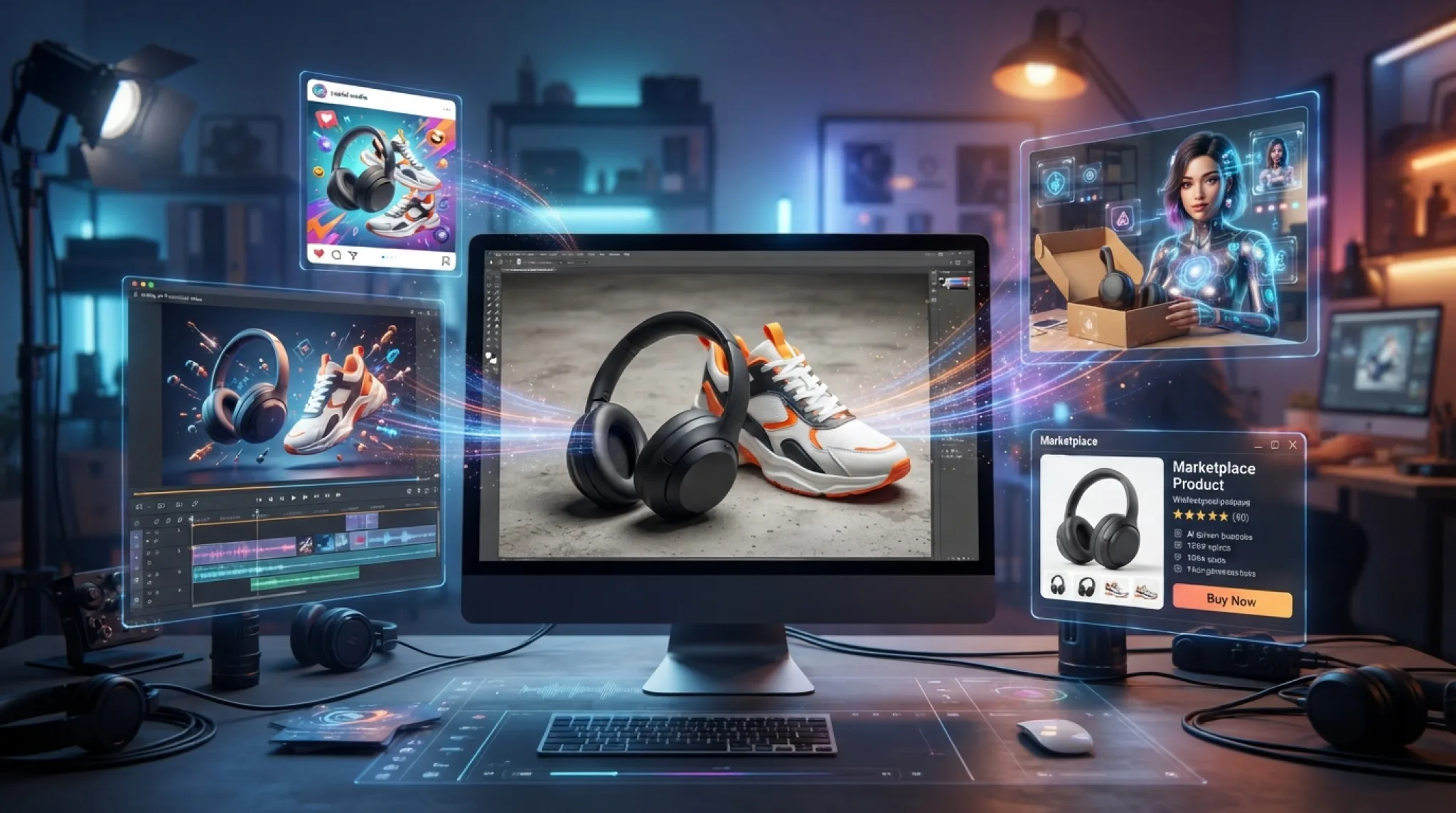
Creare un’intera campagna partendo da una sola foto prodotto sembra un lavoro da studio creativo, eppure il test di Xfield Marketing Studio mostra un flusso molto più diretto. Carichiamo un’immagine o importiamo il link di un prodotto, descriviamo il risultato desiderato e lasciamo che l’intelligenza artificiale prepari video, fotografie, inserzioni, poster, contenuti per marketplace e perfino scene in stile recensione. Il punto forte non è una singola generazione, ma la possibilità di ottenere materiali diversi nello stesso ambiente, adattandoli al sito, ai social, ai reel, a TikTok o a YouTube Shorts.
Nel tutorial vediamo prove reali con cuffie e scarpe inventate per evitare problemi di copyright. Da questi semplici scatti nascono animazioni di prodotto, una creatività in stile minimalismo dark, un unboxing con avatar, un confronto pubblicitario e una grafica pronta per un marketplace. Alcuni risultati colpiscono per illuminazione, coerenza visiva e somiglianza del volto; altri fanno emergere limiti importanti, come scritte non richieste, particolari aggiunti e una voce che non corrisponde a quella della persona ritratta.
Per capire se Marketing Studio può davvero aiutarci, quindi, non basta guardare l’effetto spettacolare. Dobbiamo conoscere il processo, scegliere formato, durata, modello e stile, controllare ciò che l’AI introduce e valutare il consumo di crediti. Il vantaggio indicato nel video è soprattutto il risparmio di tempo nella produzione di molte varianti. Allo stesso tempo, per fotografi e professionisti della comunicazione, questi strumenti cambiano profondamente attività consolidate e rendono necessario aggiornare competenze e metodo. Vediamo allora come funziona la piattaforma, quali contenuti possiamo creare, che cosa è emerso dalle prove e quali verifiche conviene fare prima di usare i risultati nel lavoro quotidiano.
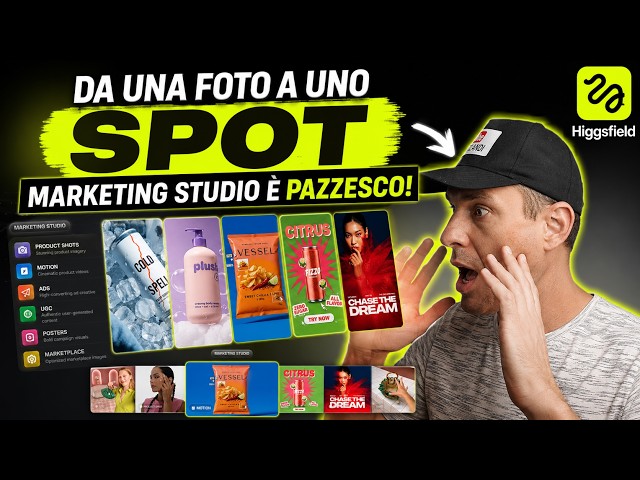
Xfield viene presentata come una piattaforma all in one dedicata all’intelligenza artificiale. Con un unico abbonamento riunisce strumenti per generare immagini e video, diversi modelli disponibili sul mercato, template pronti e funzioni specializzate. Nella panoramica mostrata nel video compaiono anche strumenti audio, text to speech, cambio della voce, traduzione, editing, Cinema Studio e preset virali. Questi ultimi sono pensati per realizzare in pochi passaggi contenuti adatti a TikTok, Instagram e YouTube Shorts, evitando di progettare ogni effetto da zero.
All’interno di questo ecosistema troviamo Marketing Studio, la sezione scelta per la prova. Il suo obiettivo è semplificare la creazione di materiali commerciali a partire da un elemento minimo: la fotografia di un prodotto oppure il collegamento alla sua pagina. Possiamo poi indicare ciò che vogliamo ottenere e scegliere fra risultati fotografici o video. Durante il tutorial viene spiegato che la configurazione, in precedenza articolata in nove possibilità, è stata rivista in sei categorie accompagnate da numerosi template. L’interfaccia suggerisce anche stili e tipi di inquadratura: per le immagini vengono citati close-up senza volto, figura intera, editoriale, naturale e color pop; per i filmati compaiono motion 2D, Hypermotion, tipografia e minimalismo dark.
La scelta non riguarda soltanto l’aspetto estetico. Marketing Studio organizza il lavoro in base alla destinazione del contenuto. Possiamo creare scatti di prodotto e scene pubblicitarie, animazioni motion, banner e creatività per annunci, poster, immagini da marketplace e contenuti generati dagli utenti. In quest’ultimo caso un personaggio presenta, prova o recensisce l’articolo come farebbe un cliente. L’idea è produrre con una sola piattaforma le varianti necessarie alla comunicazione di un’attività, invece di passare separatamente da fotografia, montaggio, grafica e adattamento ai vari canali.
La schermata principale offre inoltre esempi realizzati da altri utenti e progetti collegati ai diversi modelli. Nel video viene mostrato anche un Global Film Festival di Xfield con lavori più lunghi, fino a veri cortometraggi creati con l’AI. Non è il tema centrale del test, ma rende chiara l’ampiezza dell’ambiente: Marketing Studio è una parte di una piattaforma che vuole coprire dalla singola immagine commerciale a produzioni video più articolate.
Per iniziare serve un account. È disponibile un piano gratuito che permette di provare alcuni modelli e strumenti, mentre un utilizzo lavorativo con molte generazioni richiede uno dei piani a pagamento. La convenienza non viene data per scontata: dipende dalla quantità di contenuti che dobbiamo produrre e dal tempo che riusciamo realmente a risparmiare. Questa cornice è importante, perché ci consente di leggere le prove successive non come semplici effetti dimostrativi, ma come parti di un possibile flusso operativo per siti, social, inserzioni e marketplace.
La prima prova parte dalla modalità video. Inseriamo una descrizione del risultato desiderato, scegliamo il modello, definiamo stile, durata, proporzioni e numero di generazioni, quindi aggiungiamo il prodotto. Il prompt utilizzato nel tutorial era stato preparato con un assistente AI, ma viene precisato che possono bastare anche poche righe o poche frasi per una richiesta semplice. Fra i modelli disponibili viene consigliato Marketing Studio Video, pensato per contenuti editoriali e promozionali; se il risultato non convince, possiamo selezionare un modello diverso.
Per l’esperimento con le cuffie viene scelto lo stile Hypermotion. La durata può essere impostata, per esempio, a 5 o 10 secondi, tenendo presente che una clip più lunga aumenta il costo. Nel test si cerca una soluzione intermedia di 8 secondi. Anche il rapporto dell’immagine va deciso in funzione della pubblicazione: il formato verticale è utile per storie, reel e TikTok, mentre gli altri rapporti possono servire per destinazioni differenti. È possibile richiedere una o più generazioni; partire da una sola consente di limitare il consumo iniziale di crediti.
Come sorgente viene caricata una fotografia di cuffie wireless chiamate Aurora, un prodotto inesistente creato con l’intelligenza artificiale appositamente per evitare questioni di copyright. Marketing Studio accetta più immagini e permette anche di importare il prodotto tramite un link. Dopo aver selezionato la foto basta avviare la generazione e attendere alcuni minuti. Il filmato ottenuto trasforma lo scatto statico in una sequenza dall’aspetto pubblicitario, giudicata nel tutorial di qualità molto elevata. La piattaforma introduce però autonomamente una scritta collegata a un dettaglio presente sulla confezione. Questo episodio dimostra che il prompt deve specificare se non vogliamo testi in sovraimpressione.
Il video finito può essere scaricato - nell’esempio il file pesa circa 5 MB - oppure usato come riferimento per altre generazioni. Dalla stessa area possiamo condividerlo, pubblicarlo, tradurlo, cambiare la voce, copiare il suo indirizzo, salvarlo tra i preferiti o recuperare il prompt per creare una variante. Sono disponibili anche interventi sulla palette, sulla luce e altre trasformazioni. Viene citato perfino un sistema che prova a prevederne la viralità, anche se per quel particolare contenuto non viene considerato molto pertinente.
Una seconda prova usa la fotografia di una scarpa e lo stile minimalismo dark. Il prompt rimane sostanzialmente lo stesso, mentre cambiano durata e rapporto. Il risultato colpisce soprattutto per luce e illuminazione, che rendono credibile una scena nata da una singola immagine. Il procedimento mette in evidenza un principio utile: non occorre ricominciare ogni volta. Possiamo copiare una richiesta già usata, sostituire il prodotto, cambiare stile o formato e costruire rapidamente una famiglia di contenuti coerenti. È proprio questa capacità di produrre varianti a rendere il sistema interessante per campagne distribuite su più canali.
Dopo le animazioni di prodotto, il test passa ai contenuti UGC, cioè user generated content. L’obiettivo è simulare una scena in cui una persona riceve, prova o presenta un articolo. Marketing Studio offre stili come recensione a casa, prima e dopo, tutorial, unboxing e try on. Per la dimostrazione viene selezionato un unboxing delle scarpe e si prepara un prompt diverso, sempre con l’aiuto dell’intelligenza artificiale.
In questo tipo di generazione serve un personaggio. Possiamo scegliere un avatar già disponibile, descriverne uno nuovo tramite testo oppure trasformare una fotografia caricata. Nel video viene usata una foto del presentatore per verificare quanto il sistema riesca a riprodurne l’aspetto. Il progetto viene impostato in verticale e l’operazione richiede 140 crediti, quindi costa più delle semplici immagini. Il risultato mostra l’avatar mentre estrae le scarpe dalla confezione e le presenta. La somiglianza del volto viene giudicata sorprendente, in particolare nelle parti in cui la bocca è meno evidente. Anche un piccolo pelo presente sulla giacca della fotografia originale viene riportato nella scena generata.
La prova evidenzia però due limiti. I denti e alcune espressioni verso la fine non corrispondono perfettamente, anche perché la fotografia di riferimento mostrava la bocca chiusa e non forniva al sistema quelle informazioni. Inoltre la voce è diversa da quella reale e il personaggio parla in inglese: non erano stati dati riferimenti vocali né era stato specificato l’italiano. Nel video si propone quindi di verificare in test successivi se una richiesta esplicita possa produrre un parlato corretto nella nostra lingua. Possiamo anche evitare il problema usando un avatar immaginario, al quale non è necessario associare l’identità o la voce di una persona esistente.
Il percorso prosegue con le immagini pubblicitarie. Selezioniamo Marketing Studio Image, scegliamo la categoria ads e uno stile come prova sociale, confronto oppure problema e soluzione. Per una creatività comparison vengono usate le cuffie Aurora in formato 16:9. Le generazioni fotografiche consumano meno crediti rispetto ai video: quella mostrata costa otto crediti. Il risultato è valido, ma aggiunge alla cuffia una parte simile a controlli audio che non appare nella foto iniziale. È un altro segnale concreto della necessità di verificare ogni dettaglio prima di pubblicare.
L’immagine può essere ulteriormente modificata. Marketing Studio permette di separare i livelli, intervenire sul testo, espandere o ritagliare, aumentare la risoluzione, rimuovere lo sfondo, correggere colori e illuminazione. Con un pennello possiamo indicare una zona e chiedere di cancellare o cambiare elementi specifici. Per il marketplace viene poi generata una grafica dark con una scarpa, una scritta e punti chiave organizzati come in una scheda shop. Anche in questo caso tutto deriva da un solo scatto.
Infine possiamo saltare la scrittura del prompt usando i template pronti. Nel tutorial viene scelto un modello pubblicitario e sostituito il prodotto originario con la foto di uno shampoo utilizzabile. Il sistema ricrea automaticamente la scena; un’altra variante viene avviata con la stessa logica. Uno dei risultati è un filmato di 15 secondi completo di musica e impostazione da spot. Le scritte non erano state definite e richiederebbero una nuova generazione o un intervento di editing, ma il template mostra quanto rapidamente possiamo passare da un’immagine isolata a una campagna strutturata.
Le prove mostrano un vantaggio evidente: Marketing Studio comprime molte fasi creative in un solo flusso. Partendo da immagini semplici sono stati ottenuti filmati di prodotto, un unboxing con avatar, creatività comparative, grafiche da marketplace e uno spot da template. Operazioni che normalmente richiederebbero riprese, luci, montaggio, grafica e adattamenti possono essere impostate in pochi minuti, anche se la generazione richiede poi un breve tempo di elaborazione.
La rapidità non elimina il lavoro umano, ma lo sposta. Dobbiamo scegliere con attenzione modello, stile, durata, rapporto e destinazione. Soprattutto dobbiamo controllare ciò che viene prodotto. Nel test l’AI inserisce una scritta non richiesta nel primo video, aggiunge un dettaglio assente sulle cuffie della creatività comparison e prepara testi generici nel filmato basato sul template. Nell’UGC, volto e abbigliamento risultano molto convincenti, mentre denti, espressioni, voce e lingua rivelano la mancanza di riferimenti o istruzioni precise. Sono esempi utili perché ci ricordano che un risultato visivamente spettacolare può contenere particolari incoerenti.
Un metodo prudente consiste nel partire con una sola generazione e una durata contenuta, verificare il materiale e solo dopo creare le varianti. Se non vogliamo testo, conviene dichiararlo nel prompt; se desideriamo un parlato italiano, dobbiamo indicarlo e testarne l’effettiva resa; quando usiamo un volto, dobbiamo considerare quali informazioni sono davvero presenti nella fotografia. Per immagini e annunci possiamo sfruttare livelli, pennello, ritaglio, rimozione dello sfondo, correzione cromatica e rilavorazione della luce per sistemare gli errori senza necessariamente abbandonare tutto il progetto.
Il consumo di crediti cambia in base all’operazione. Nel tutorial l’immagine pubblicitaria costa otto crediti, mentre l’unboxing con avatar ne richiede 140. Per i video aumentano i costi se scegliamo durate superiori o più generazioni. Al momento della registrazione del filmato vengono mostrati un piano Starter da 19 dollari al mese, un piano da 35 dollari e un piano Ultra da 70 dollari, ciascuno con quantità di crediti e accessi differenti. Viene però sottolineato che prezzi, promozioni e condizioni possono cambiare: dobbiamo quindi verificarli direttamente nel momento in cui valutiamo il servizio. Il piano gratuito resta utile per provare alcuni modelli e strumenti prima di impegnarci.
La convenienza dipende dal nostro lavoro. Se dobbiamo produrre con continuità reel, fotografie per il sito, inserzioni o immagini per Amazon e altri marketplace, il tempo risparmiato può compensare il costo mensile. Se invece facciamo poche generazioni, dobbiamo misurare l’utilità reale e il consumo. Il video affronta anche il punto di vista di chi lavora professionalmente con fotografia e contenuti: strumenti simili incidono su attività costruite in anni di esperienza e trasformano il mercato. La risposta proposta non è ignorarli, ma conoscerli, aggiornarsi e integrarli con consapevolezza. L’AI accelera la produzione; il controllo creativo e professionale resta necessario per decidere che cosa è credibile, corretto e pronto per essere pubblicato.
Nel tutorial vediamo prove reali con cuffie e scarpe inventate per evitare problemi di copyright. Da questi semplici scatti nascono animazioni di prodotto, una creatività in stile minimalismo dark, un unboxing con avatar, un confronto pubblicitario e una grafica pronta per un marketplace. Alcuni risultati colpiscono per illuminazione, coerenza visiva e somiglianza del volto; altri fanno emergere limiti importanti, come scritte non richieste, particolari aggiunti e una voce che non corrisponde a quella della persona ritratta.
Per capire se Marketing Studio può davvero aiutarci, quindi, non basta guardare l’effetto spettacolare. Dobbiamo conoscere il processo, scegliere formato, durata, modello e stile, controllare ciò che l’AI introduce e valutare il consumo di crediti. Il vantaggio indicato nel video è soprattutto il risparmio di tempo nella produzione di molte varianti. Allo stesso tempo, per fotografi e professionisti della comunicazione, questi strumenti cambiano profondamente attività consolidate e rendono necessario aggiornare competenze e metodo. Vediamo allora come funziona la piattaforma, quali contenuti possiamo creare, che cosa è emerso dalle prove e quali verifiche conviene fare prima di usare i risultati nel lavoro quotidiano.
Indice
- Xfield e Marketing Studio in una piattaforma all in one
- Come creare video AI partendo da una foto prodotto
- Avatar UGC immagini pubblicitarie e contenuti marketplace
- Risultati limiti costi e controllo prima della pubblicazione
Tutorial video
Xfield e Marketing Studio in una piattaforma all in one
Xfield viene presentata come una piattaforma all in one dedicata all’intelligenza artificiale. Con un unico abbonamento riunisce strumenti per generare immagini e video, diversi modelli disponibili sul mercato, template pronti e funzioni specializzate. Nella panoramica mostrata nel video compaiono anche strumenti audio, text to speech, cambio della voce, traduzione, editing, Cinema Studio e preset virali. Questi ultimi sono pensati per realizzare in pochi passaggi contenuti adatti a TikTok, Instagram e YouTube Shorts, evitando di progettare ogni effetto da zero.
All’interno di questo ecosistema troviamo Marketing Studio, la sezione scelta per la prova. Il suo obiettivo è semplificare la creazione di materiali commerciali a partire da un elemento minimo: la fotografia di un prodotto oppure il collegamento alla sua pagina. Possiamo poi indicare ciò che vogliamo ottenere e scegliere fra risultati fotografici o video. Durante il tutorial viene spiegato che la configurazione, in precedenza articolata in nove possibilità, è stata rivista in sei categorie accompagnate da numerosi template. L’interfaccia suggerisce anche stili e tipi di inquadratura: per le immagini vengono citati close-up senza volto, figura intera, editoriale, naturale e color pop; per i filmati compaiono motion 2D, Hypermotion, tipografia e minimalismo dark.
La scelta non riguarda soltanto l’aspetto estetico. Marketing Studio organizza il lavoro in base alla destinazione del contenuto. Possiamo creare scatti di prodotto e scene pubblicitarie, animazioni motion, banner e creatività per annunci, poster, immagini da marketplace e contenuti generati dagli utenti. In quest’ultimo caso un personaggio presenta, prova o recensisce l’articolo come farebbe un cliente. L’idea è produrre con una sola piattaforma le varianti necessarie alla comunicazione di un’attività, invece di passare separatamente da fotografia, montaggio, grafica e adattamento ai vari canali.
La schermata principale offre inoltre esempi realizzati da altri utenti e progetti collegati ai diversi modelli. Nel video viene mostrato anche un Global Film Festival di Xfield con lavori più lunghi, fino a veri cortometraggi creati con l’AI. Non è il tema centrale del test, ma rende chiara l’ampiezza dell’ambiente: Marketing Studio è una parte di una piattaforma che vuole coprire dalla singola immagine commerciale a produzioni video più articolate.
Per iniziare serve un account. È disponibile un piano gratuito che permette di provare alcuni modelli e strumenti, mentre un utilizzo lavorativo con molte generazioni richiede uno dei piani a pagamento. La convenienza non viene data per scontata: dipende dalla quantità di contenuti che dobbiamo produrre e dal tempo che riusciamo realmente a risparmiare. Questa cornice è importante, perché ci consente di leggere le prove successive non come semplici effetti dimostrativi, ma come parti di un possibile flusso operativo per siti, social, inserzioni e marketplace.
Come creare video AI partendo da una foto prodotto
La prima prova parte dalla modalità video. Inseriamo una descrizione del risultato desiderato, scegliamo il modello, definiamo stile, durata, proporzioni e numero di generazioni, quindi aggiungiamo il prodotto. Il prompt utilizzato nel tutorial era stato preparato con un assistente AI, ma viene precisato che possono bastare anche poche righe o poche frasi per una richiesta semplice. Fra i modelli disponibili viene consigliato Marketing Studio Video, pensato per contenuti editoriali e promozionali; se il risultato non convince, possiamo selezionare un modello diverso.
Per l’esperimento con le cuffie viene scelto lo stile Hypermotion. La durata può essere impostata, per esempio, a 5 o 10 secondi, tenendo presente che una clip più lunga aumenta il costo. Nel test si cerca una soluzione intermedia di 8 secondi. Anche il rapporto dell’immagine va deciso in funzione della pubblicazione: il formato verticale è utile per storie, reel e TikTok, mentre gli altri rapporti possono servire per destinazioni differenti. È possibile richiedere una o più generazioni; partire da una sola consente di limitare il consumo iniziale di crediti.
Come sorgente viene caricata una fotografia di cuffie wireless chiamate Aurora, un prodotto inesistente creato con l’intelligenza artificiale appositamente per evitare questioni di copyright. Marketing Studio accetta più immagini e permette anche di importare il prodotto tramite un link. Dopo aver selezionato la foto basta avviare la generazione e attendere alcuni minuti. Il filmato ottenuto trasforma lo scatto statico in una sequenza dall’aspetto pubblicitario, giudicata nel tutorial di qualità molto elevata. La piattaforma introduce però autonomamente una scritta collegata a un dettaglio presente sulla confezione. Questo episodio dimostra che il prompt deve specificare se non vogliamo testi in sovraimpressione.
Il video finito può essere scaricato - nell’esempio il file pesa circa 5 MB - oppure usato come riferimento per altre generazioni. Dalla stessa area possiamo condividerlo, pubblicarlo, tradurlo, cambiare la voce, copiare il suo indirizzo, salvarlo tra i preferiti o recuperare il prompt per creare una variante. Sono disponibili anche interventi sulla palette, sulla luce e altre trasformazioni. Viene citato perfino un sistema che prova a prevederne la viralità, anche se per quel particolare contenuto non viene considerato molto pertinente.
Una seconda prova usa la fotografia di una scarpa e lo stile minimalismo dark. Il prompt rimane sostanzialmente lo stesso, mentre cambiano durata e rapporto. Il risultato colpisce soprattutto per luce e illuminazione, che rendono credibile una scena nata da una singola immagine. Il procedimento mette in evidenza un principio utile: non occorre ricominciare ogni volta. Possiamo copiare una richiesta già usata, sostituire il prodotto, cambiare stile o formato e costruire rapidamente una famiglia di contenuti coerenti. È proprio questa capacità di produrre varianti a rendere il sistema interessante per campagne distribuite su più canali.
Avatar UGC immagini pubblicitarie e contenuti marketplace
Dopo le animazioni di prodotto, il test passa ai contenuti UGC, cioè user generated content. L’obiettivo è simulare una scena in cui una persona riceve, prova o presenta un articolo. Marketing Studio offre stili come recensione a casa, prima e dopo, tutorial, unboxing e try on. Per la dimostrazione viene selezionato un unboxing delle scarpe e si prepara un prompt diverso, sempre con l’aiuto dell’intelligenza artificiale.
In questo tipo di generazione serve un personaggio. Possiamo scegliere un avatar già disponibile, descriverne uno nuovo tramite testo oppure trasformare una fotografia caricata. Nel video viene usata una foto del presentatore per verificare quanto il sistema riesca a riprodurne l’aspetto. Il progetto viene impostato in verticale e l’operazione richiede 140 crediti, quindi costa più delle semplici immagini. Il risultato mostra l’avatar mentre estrae le scarpe dalla confezione e le presenta. La somiglianza del volto viene giudicata sorprendente, in particolare nelle parti in cui la bocca è meno evidente. Anche un piccolo pelo presente sulla giacca della fotografia originale viene riportato nella scena generata.
La prova evidenzia però due limiti. I denti e alcune espressioni verso la fine non corrispondono perfettamente, anche perché la fotografia di riferimento mostrava la bocca chiusa e non forniva al sistema quelle informazioni. Inoltre la voce è diversa da quella reale e il personaggio parla in inglese: non erano stati dati riferimenti vocali né era stato specificato l’italiano. Nel video si propone quindi di verificare in test successivi se una richiesta esplicita possa produrre un parlato corretto nella nostra lingua. Possiamo anche evitare il problema usando un avatar immaginario, al quale non è necessario associare l’identità o la voce di una persona esistente.
Il percorso prosegue con le immagini pubblicitarie. Selezioniamo Marketing Studio Image, scegliamo la categoria ads e uno stile come prova sociale, confronto oppure problema e soluzione. Per una creatività comparison vengono usate le cuffie Aurora in formato 16:9. Le generazioni fotografiche consumano meno crediti rispetto ai video: quella mostrata costa otto crediti. Il risultato è valido, ma aggiunge alla cuffia una parte simile a controlli audio che non appare nella foto iniziale. È un altro segnale concreto della necessità di verificare ogni dettaglio prima di pubblicare.
L’immagine può essere ulteriormente modificata. Marketing Studio permette di separare i livelli, intervenire sul testo, espandere o ritagliare, aumentare la risoluzione, rimuovere lo sfondo, correggere colori e illuminazione. Con un pennello possiamo indicare una zona e chiedere di cancellare o cambiare elementi specifici. Per il marketplace viene poi generata una grafica dark con una scarpa, una scritta e punti chiave organizzati come in una scheda shop. Anche in questo caso tutto deriva da un solo scatto.
Infine possiamo saltare la scrittura del prompt usando i template pronti. Nel tutorial viene scelto un modello pubblicitario e sostituito il prodotto originario con la foto di uno shampoo utilizzabile. Il sistema ricrea automaticamente la scena; un’altra variante viene avviata con la stessa logica. Uno dei risultati è un filmato di 15 secondi completo di musica e impostazione da spot. Le scritte non erano state definite e richiederebbero una nuova generazione o un intervento di editing, ma il template mostra quanto rapidamente possiamo passare da un’immagine isolata a una campagna strutturata.
Risultati limiti costi e controllo prima della pubblicazione
Le prove mostrano un vantaggio evidente: Marketing Studio comprime molte fasi creative in un solo flusso. Partendo da immagini semplici sono stati ottenuti filmati di prodotto, un unboxing con avatar, creatività comparative, grafiche da marketplace e uno spot da template. Operazioni che normalmente richiederebbero riprese, luci, montaggio, grafica e adattamenti possono essere impostate in pochi minuti, anche se la generazione richiede poi un breve tempo di elaborazione.
La rapidità non elimina il lavoro umano, ma lo sposta. Dobbiamo scegliere con attenzione modello, stile, durata, rapporto e destinazione. Soprattutto dobbiamo controllare ciò che viene prodotto. Nel test l’AI inserisce una scritta non richiesta nel primo video, aggiunge un dettaglio assente sulle cuffie della creatività comparison e prepara testi generici nel filmato basato sul template. Nell’UGC, volto e abbigliamento risultano molto convincenti, mentre denti, espressioni, voce e lingua rivelano la mancanza di riferimenti o istruzioni precise. Sono esempi utili perché ci ricordano che un risultato visivamente spettacolare può contenere particolari incoerenti.
Un metodo prudente consiste nel partire con una sola generazione e una durata contenuta, verificare il materiale e solo dopo creare le varianti. Se non vogliamo testo, conviene dichiararlo nel prompt; se desideriamo un parlato italiano, dobbiamo indicarlo e testarne l’effettiva resa; quando usiamo un volto, dobbiamo considerare quali informazioni sono davvero presenti nella fotografia. Per immagini e annunci possiamo sfruttare livelli, pennello, ritaglio, rimozione dello sfondo, correzione cromatica e rilavorazione della luce per sistemare gli errori senza necessariamente abbandonare tutto il progetto.
Il consumo di crediti cambia in base all’operazione. Nel tutorial l’immagine pubblicitaria costa otto crediti, mentre l’unboxing con avatar ne richiede 140. Per i video aumentano i costi se scegliamo durate superiori o più generazioni. Al momento della registrazione del filmato vengono mostrati un piano Starter da 19 dollari al mese, un piano da 35 dollari e un piano Ultra da 70 dollari, ciascuno con quantità di crediti e accessi differenti. Viene però sottolineato che prezzi, promozioni e condizioni possono cambiare: dobbiamo quindi verificarli direttamente nel momento in cui valutiamo il servizio. Il piano gratuito resta utile per provare alcuni modelli e strumenti prima di impegnarci.
La convenienza dipende dal nostro lavoro. Se dobbiamo produrre con continuità reel, fotografie per il sito, inserzioni o immagini per Amazon e altri marketplace, il tempo risparmiato può compensare il costo mensile. Se invece facciamo poche generazioni, dobbiamo misurare l’utilità reale e il consumo. Il video affronta anche il punto di vista di chi lavora professionalmente con fotografia e contenuti: strumenti simili incidono su attività costruite in anni di esperienza e trasformano il mercato. La risposta proposta non è ignorarli, ma conoscerli, aggiornarsi e integrarli con consapevolezza. L’AI accelera la produzione; il controllo creativo e professionale resta necessario per decidere che cosa è credibile, corretto e pronto per essere pubblicato.
Salsomaggiore Terme (Tutorial) - 01/09/2026 - Xfield Marketing Studio trasforma foto prodotto in video e contenuti pubblicitari
Written by Mokik
Written by Mokik
Link referral
Tuttavia, tenete presente che i link referral non influenzano il nostro giudizio o il contenuto dell’articolo. Il nostro obiettivo è fornire sempre informazioni accurate, approfondite e utili per i nostri lettori. Speriamo che questi link referral non compromettano la vostra esperienza di navigazione e vi invitiamo a continuare a leggere i nostri articoli con fiducia, sapendo che il nostro impegno è offrirvi sempre il meglio.
Amazon Sostieni MrPaloma facendo acquisti su Amazon partendo da questo link amazon.it.
NordVpn Proteggi la tua navigazione e sostienici: acquista NordVPN tramite il link affiliato! Nord Vpn
Amazon Prime | Amazon Music Unlimited | Prime Video | Amazon Business | Kindle Unlimited | Amazon Wedding List | Prime Student